
Mac mini Server ではオレオレ SSL 証明の発行も簡単です。
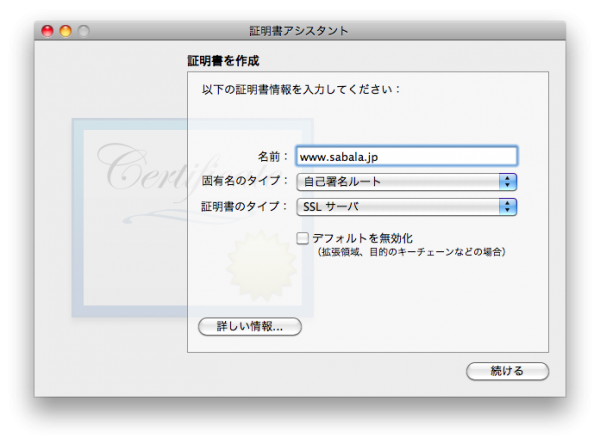
SSL の自己証明を作成するなら、これでOKです。
あまりに簡単でこれ以上書くことがありません…。
Mac mini Server ではオレオレ SSL 証明の発行も簡単です。
SSL の自己証明を作成するなら、これでOKです。
あまりに簡単でこれ以上書くことがありません…。
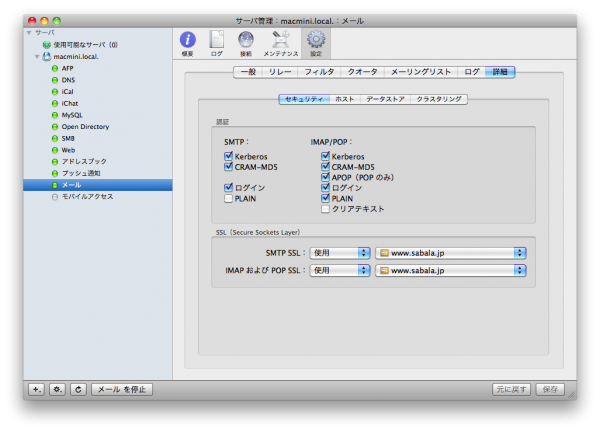
メールサーバーを立ち上げる場合、OS X Server 版でよかったとほんと思います。
インストール時にすべて設定が揃っていてほとんどすることはありません。
STMP は Postfix + sasl 認証
POP/IMAP は Dovecot がインストールされていて、認証の組み合わせは自由自在
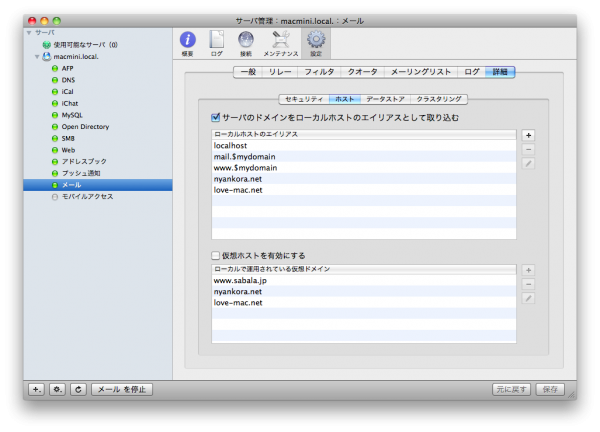
ドメインのエイリアスや仮想ホストも GUI から設定できます。
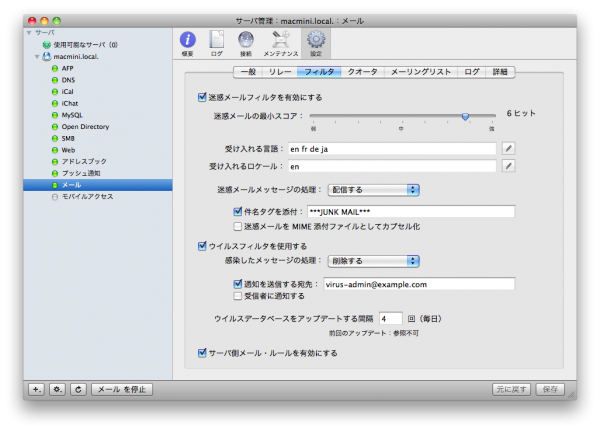
迷惑メールフィルタ/ウイルスフィルタも自動で起動
メーリングリストも設定できます(使ってませんけど)
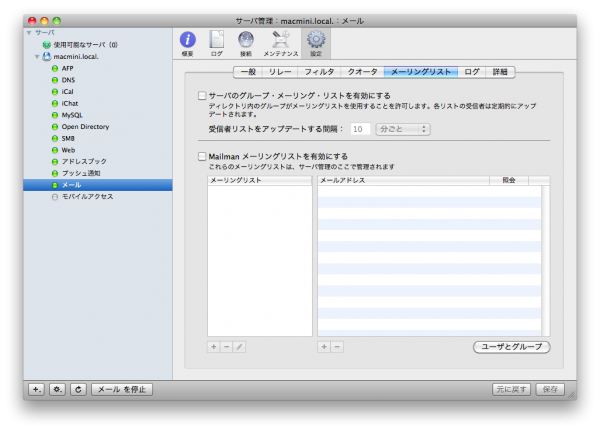
GUI で色々できますが、設定は main.cf の下の方にまとめて記述されます。
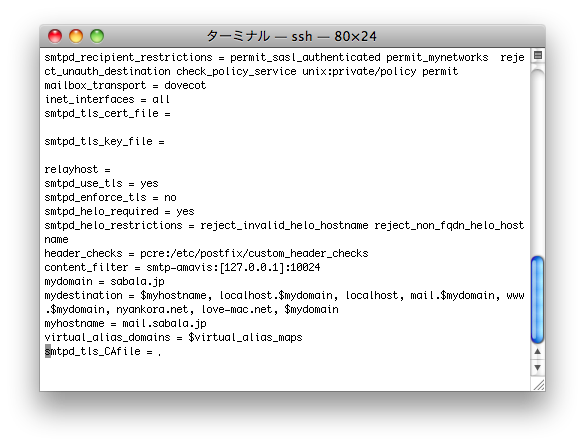
ですので、 main.cf のコメントを読みつつコメントアウトや書き換えを行っても、最後に GUI 設定で上書きされてしまいます。
あとは、master.cf の調整と alias map の書き換えをすれば設定終了です。
以前書きましたが、Buffalo の WHR-AMPG がこともあろうに当サイトにつながらなくなったため DD-WRT へ改造しました。
そもそも、WHR-AM54G54 に変更して、しのいでいたのですが、AirStation 間の速度が 500KB/s で頭打ちになってしまったため(以前は 1GB/s以上出ていた)、DD-WRT での復帰を計画しました。
使用した DD-WRT のファームは、WHR-HP-G54 用
で OK です。V24 prePS2[Beta] Build 13064 dd-wrt.v24_std_generic.bin を使用しました。WHR-AMPG は、WHR-AM54G54 の高速版のようで、書き換えると 機種名が WHR-AM54G54 と表示されます。
必要なソフトは、tftp です。
Windows な方 TFTP-Client for Windows は、同ページの tftp.exe
Linuxな方 インストールしていなければ tftp パッケージを取ってくる
Mac な方 既にインストール済み
WHR-AMPG は tftp での転送で一発書き込みができます。
インストール
不運にも、いつまで立っても ‘g’ の緑ランプが点かない場合は失敗です(‘a’ ‘g’ とも点いた場合はファームが更新されていません)。
失敗しても、最初の 5秒での転送部分は生きているので再トライ可能です。
更新に成功すると、電源と ‘g’ の緑ランプのみが点灯します(でも、’a’ も使えるので大丈夫です)。
再起動後、IP アドレスは 192.168.1.1 (192.168.11.1 ではありません(:-p)になります。有線/無線 LAN で接続すれば 管理者名とパスワード設定画面が表示されるので、設定した後、WHR-AMPG 自体の設定をして終了です。
ちなみに、Linux の firefox では、無線 LAN の設定項目が一部でませんでした。ご注意ください。
これで、RADIUSサーバーでの認証も可能になります。Dynamic DNS もWHR-AMPG の設定のみで使用できるのでおすすめです。
ちなみに、DD-WRT で何とか 1GB/sまで出るようになりました。
本日は、弊社マシンに入れてあった Windows7 が nVidia のグラフィックカードをちゃんと認識しないため放置状態になっていたので原因を調べてみました。
グラフィックカードは、AGP の GeForce4 Ti ですorz(は〜)。なぜか Windows7 では汎用ドライバが適用されてしまいます。Linux ならちゃんとGeForce4(NV25) として認識されるのになぁ。と思いながら、nVidia から Wondows XP のドライバ(Windows7 用はないんです)を落として適用するも、対応するデバイスが無いとインストールされません。
Windows 7 でインターネット経由でドライバを探してもなし…
互換性のないドライバを探しても、Windows7 は Geforce4 Ti 切り捨て状態でしたよ…
最後の手段と、ドライバの更新から、nVidia から先ほど落としたインストールファイルの入っているフォルダを指定して更新すると見事更新成功しました。
インストーラーが無保証だからいれさせなかったのね。確かにエクスペリエンスを計ると見事にブルースクリーンになりました(は〜)。
まあ、Aeroは使えないけど、普通に使えているのでよしとします。
最近、ソフトをインストールすると以下のエラーが発生する場合があります。
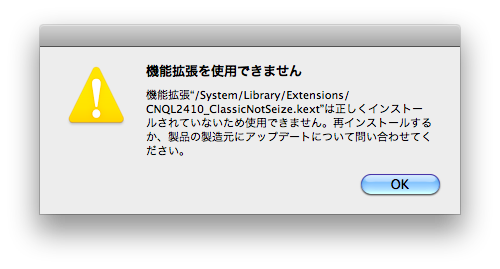
/System/Library/Extensions/CNQL2410_ClassicNotSezie.kext がよろしくないらしいのですが、ソフト自体は正常にインストールできるので良し、としていましたが、調べるとどうやら Canon のソフトを色々といれたことが問題らしい。
問題のファイルを開いてみると
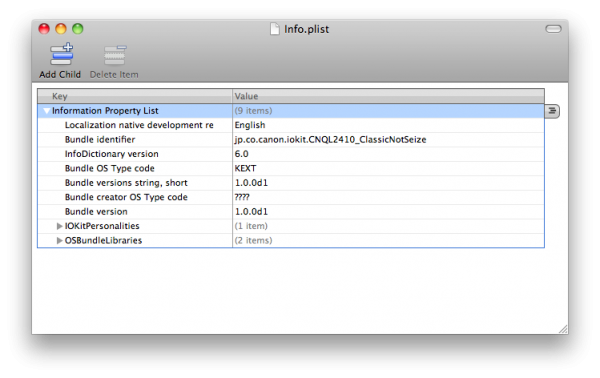
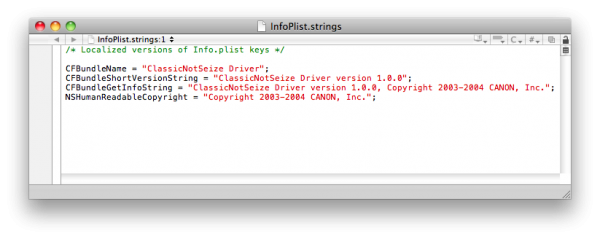
と、Canon製ドライバのエクステンションらしい。海外のサイトでは、削除して OK ならいいんじゃない?程度の感じだったので、削除して再起動してみました。
別段問題無し。Snow Leopard 未対応の Canon 製品をインストールしたりしたからかなぁ。
またエラーが再発したり、不具合がでたら報告します。
先日、スタートレック(2009) の DVD を借りてきて容量を見た訳ですが(まず、本編みろよ!)、なんと DVD なのに 20GBytes 以上容量がありました。
別名の同じリンクをインデックス上に多量に配置してありました。DVD は再生コンテンツのコントロールが出きるので、問題なく再生できる(一見)大容量の DVD が作成できるわけです。
コピー対策に色々考えてきますね。

 投稿フィード(RSS2)
