
Apple が jailbreaking(脱獄) に対して警告

AppleInsider に改めて jailbreaking に対する警告を Apple が出しています。Apple warns iPhone OS users of jailbreaking risks

iPhone の jailbreaking とは、ご承知の通り、iPhone OS を書き換えて appStore 以外のアプリケーションを実行できるように iPhone を改造する行為です。記事の前半では、御丁寧に jailbreaking をすると如何に危険で、動作しなくなってしまう可能性があると指摘しています。


まあ、ここまでは普通の話ですが、後半の “Apple fights for control of its App Store” 「Appleは App Store のコントロールのために戦う」。という話は、少し話が複雑になっています。元々、電子フロンティア財団(EFF)はアメリカ特許庁に対して iPhone の jailbreaking を DMCA〔デジタル・ミレニアム著作権法〕に規定された著作権侵害の例外とするよう申し立てていますMozillaと Skype、iPhoneの「ジェイルブレーキング」をDMCA法の例外とするEFFの要請を支持

EFFは、「Apple は iPhone をロックし、自社のビジネスモデルを守るために DMCA を不当に利用している、だから jailbreaking を認めサードパーティ製のアプリケーションを入れられるようにするべきだ」。ということで DMCA の例外にすべきだと主張しています。

それに対し、Apple は、我々のコントロールによって、 App Store と iPhone は健全に成長し、消費者のためになっているのだから、DMCA を不当に利用している訳ではない。我々がコントロールしないと著作権侵害やその他サービスの低下につながったはずで、DMCA を不当に利用しているなんてとんでもない。と、

もう、Apple は強気で、2008 提訴の時、まだ iPad はなかったから、適用されても iPhone だけだとか、Android platform は一貫したコントーロールが無いアプリケーションのインストールが大きなセキュリティホールなるし、一貫した戦略がない。jailbreaking を許したら iPhone は Android platform と同じになってしまう。と思い切り EFF (おまけで Android陣営)を牽制しています。(ちなみに、Apple によると DMCA が著作権侵害の例外を今まで認めたことはないそうです)

今のところ、Apple は絶好調ですが、以前も Closed 路線で失敗して Windows に覇権を握られてますよね。Apple がこんな調子の時、ちょっと危ない感じがするのは私だけ?。


Apple Headphones with Remote 交換プログラム が公式サイト上で公開されています。

下記のように、お使いのヘッドフォンが機能しなかったり断続的に機能しなくなる場合は、ご購入日から 2 年間、無償で交換いたします。

症状

  • コントロールが反応しない/断続的に反応しなくなる
  • 音量が突然大きくなる/小さくなる
  • 音声フィードバックが突然再生される

心当たりのある方は、上記リンクの公式ホームページを御覧下さい。

Google App Engine SDK for Python Mac OS X 1.3.3 がリリースされています。自動アップデートをご利用ください。

カテゴリー: iOSDevice, Release | コメントする

Google App Engine で独自ドメインを使おう


以前、Google App Engine で無料サイトを作ろう(ただしマック限定) というブログを書きましたが、せっかくなら、無料の Google Apps Standard Edition に登録して、独自ドメインで運用してみましょう。ドメインを取得する料金以外は、無料です。
ですので今回は Mac な人向け限定という訳ではありません

ドメインの取得は、今時、一年で 1000円もあれば済みます。自分のドメインをとるのもお手軽です。

必要な条件:

  1. 自分で取得したドメイン名
  2. 取得したドメインに対して CNAME レコードが設定できる DNS
  3. Google Apps Standard Edition の登録(無料)

1 は、自分でドメイン名が取得できるサイトから取得してください。残念ながら、現状ドメイン取得は無料ではないのでドメイン料だけは必要になります

2 の意味は、自分で DNSサーバーを運用するのでなければ、DNS に CNAME レコードが登録できる機能があるサイトからドメインを取得してください。ということです。Google のドキュメントによれば、以下のサイトであれば問題ありません。

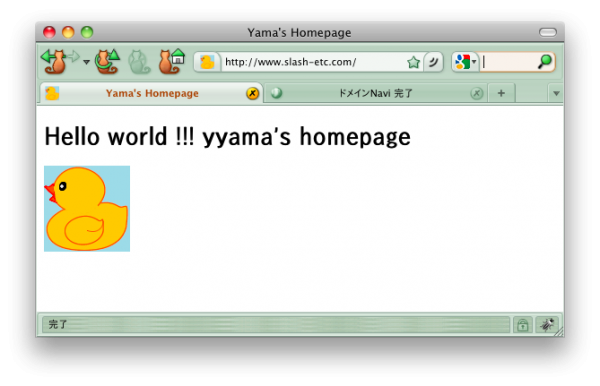
私は、お名前.com で slash-etc.com を取ってみました。http://www.slash-etc.com/ にアクセスすると、先日作成した http://yyama-home.appspot.com/ が表示されるように設定してみましょう。
画像はクリックすると拡大サイズで見ることができます)

まず、自分で使用したいドメイン名を上記のいずれかのサイトで取得します。URL リダイレクト機能が設定できるサイトであれば、naked domain – http://slash-etc.com/ でもアクセスができるようになります。
code.google naked_domain


次に、Google Apps Standard Edition の登録を行います。Google Apps Standard Edition から登録することができます(登録無料)、 (サポートと高信頼性を求めるならば、Premier Edition 有料 1ユーザーあたり年間 ¥6,000 をお勧めします)。

右上の「開始方法」をクリックします。

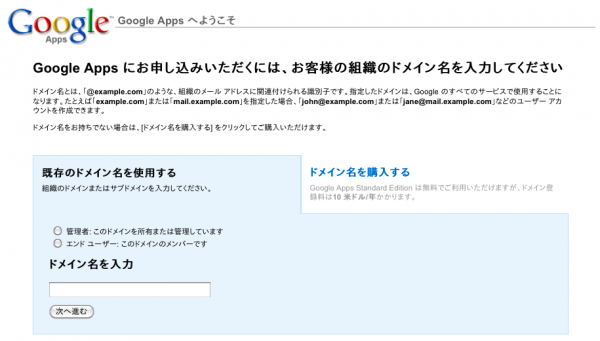
「管理者:このドメインを所有または管理しています」を選択し、ドメイン名(私の場合なら slash-etc.com) を入力して「次に進む」ボタンを押下します。


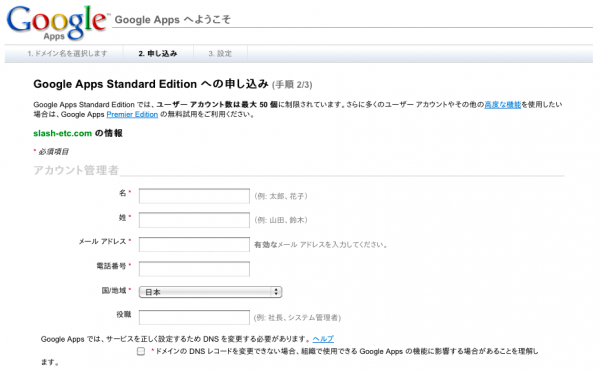
Google Apps Standard Edition への申し込みが表示されるので、必須項目を入力します。ここより下の部分は、必須項目ではないので、記入できる範囲で記入します。「次に進む」ボタンを押下します。


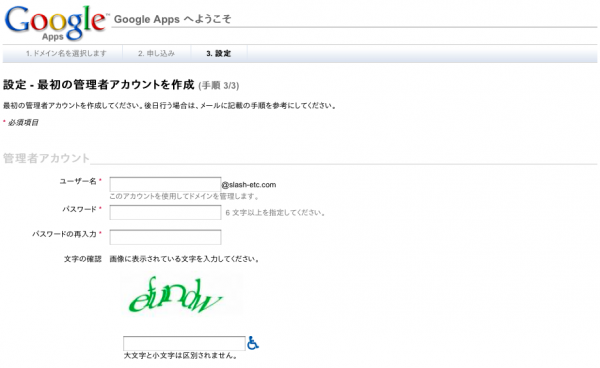
ユーザー名、パスワードを入力します。このユーザー名、パスワードは Gmail とは別で何の関係もありません。Google Apps 管理者ログイン用に使用するユーザー名、パスワードですので自由に設定することができます(Google Apps でのメールを使用するときにはメールのユーザー名となります)。
利用規約に同意したら、「同意して、設定を続行」ボタンを押下します。


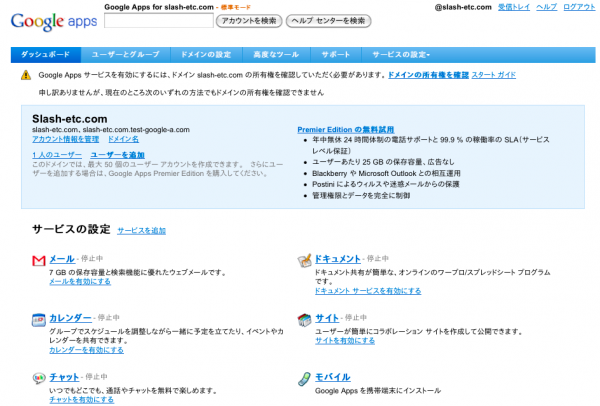
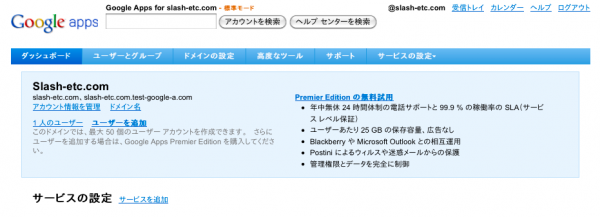
Google Apps へ登録が完了しました。Google Apps のダッシュボードが表示されます。以降 Google Apps へのログインは
http://www.google.com/a/<DOMEIN NAME>/ からログインすることになります。
今回の場合、http://www.google.com/a/slash-etc.com/ となります。

次に、前回作成した http://yyama-home.appspot.com/ を http://www.slash-etc.com/ で呼び出せるようサービスを追加します。

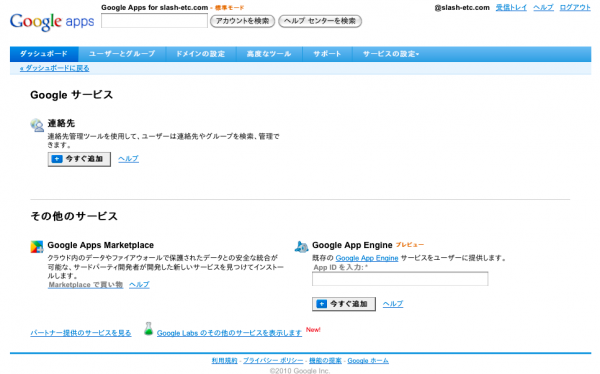
画面中央付近のサービスの設定 の横にあるサービスの追加をクリックします。


右下に、Google App Engine の項目があります。 App ID を入力:* に前回作成したアプリケーション名を入力します。今回の場合なら yyama-home と入力して、「今すぐ追加」ボタンを押下します。


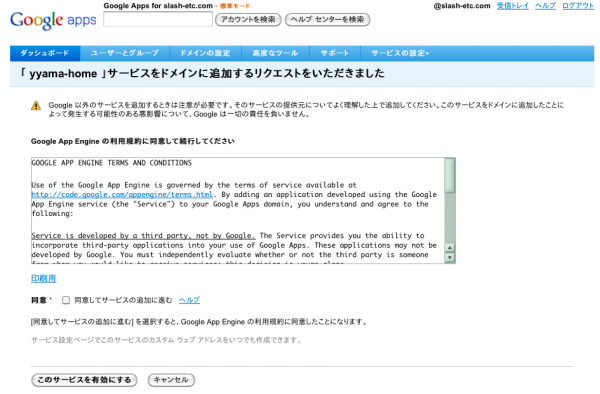
同意をチェックして、「このサービスを有効にする」ボタンを押下します。

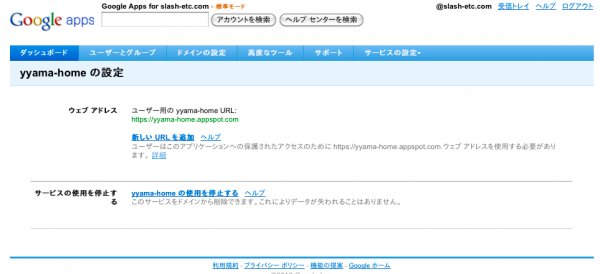
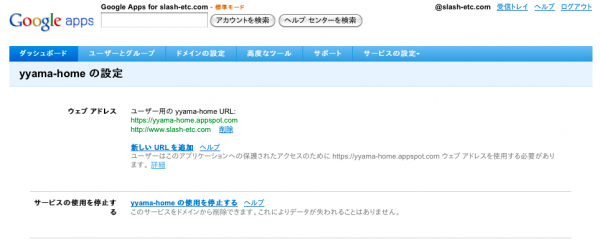
ウェブアドレス  ユーザー用の yyama-home URL:
https://yyama-home.appspot.com

と表示されている下の「新しい URL を追加」をクリックします。


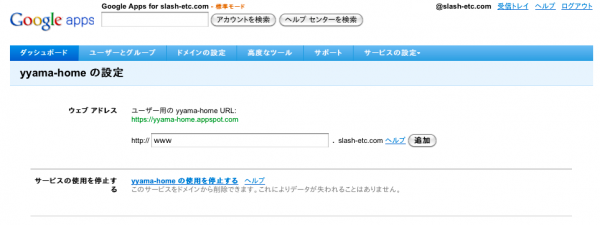
http:// の横の欄に WWW と入力して、追加ボタンを押します。


http://www.slash-etc.com が追加されました。


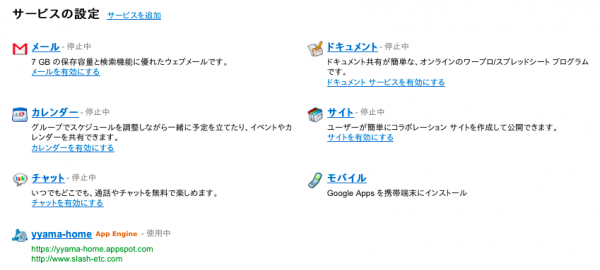
ダッシュボードに戻ると、一番下に yyama-home という App Engine サービスが追加され「使用中」となっています。

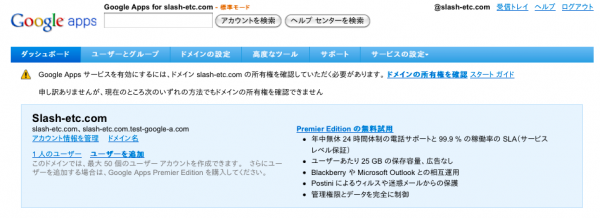
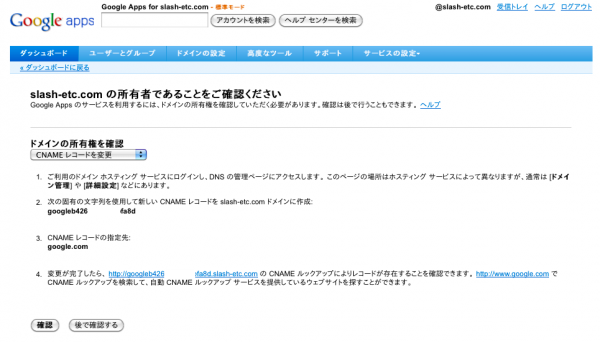
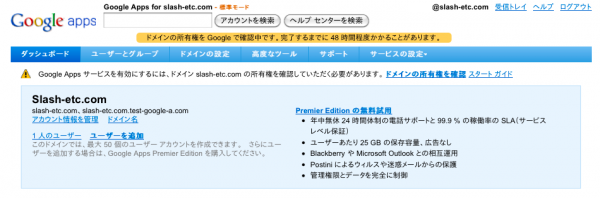
ダッシュボードの上部に記述されていますが、「Google Apps サービスを有効にするには、ドメイン xxx の所有権を確認していただく必要があります」となっていて まだ、Google 側があなたのドメイン所有権を確認できていません(勝手に所有していないドメインを登録されたら困りますからね)。その文言の横の「ドメインの所有権を確認」をクリックします。


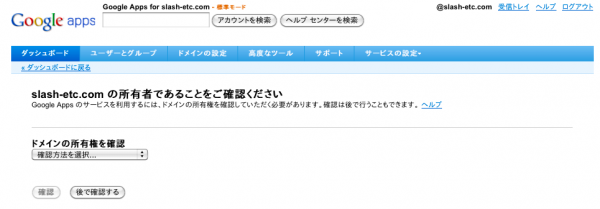
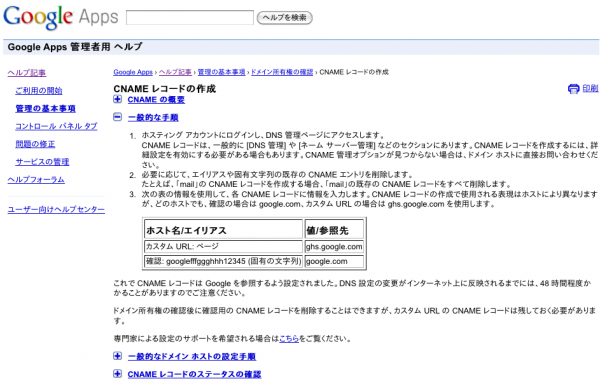
ドメインの所有権の確認にはいくつかの方法があります。ヘルプより、今回は CNAME レコードを作成する方法で確認してみます。


この画面では一部、確認文字列を消去してありますが、表示されている文字列で DNS の設定を行います。
まだ「確認」ボタンは押さないで、この状態のまま、お名前.com の DNS 設定をします。

この説明の通り、2つの CNAME を登録します。

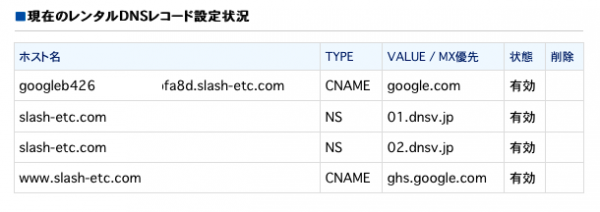
お名前.com での DNS 登録情報

お名前.com の場合、ドメインnavi にログインして、

  1. ドメイン設定から、「ネームサーバーの変更」を選択して、ドメイン名を選択した後、「お名前.com各サービスのネームサーバーに切り替える」を選択した後、下の「転送Plus・DNS設定」を押下します。
  2. 4/21 現在 ネームサーバー1/2 は 01.dnsv.jp/02.dnsv.jp となります。「設定する」を押下します。
  3. 設定後、ドメイン設定から、「レンタル DNS レコード設定」を選択して、ドメイン名を選択した後、「入力画面へ進む」を押下します。
  4. TYPE を CNAME にして、上記 2 つの CNAME レコードを追加します。(確認用 value “google.com” は確認後消去して構いません)

これで、ドメインの確認及び、http://www.slash-etc.com/ でのホームページ表示ができるようになります。

DNS の設定がおわったら、先程の CNAME レコードでの確認画面から「確認」ボタンを押下します。


ダッシュボードに戻ると、「ドメインの所有権を確認中です。…」とメッセージが表示されているはずです。
48時間と書いてありますが、通常新規ドメインの場合、それほど時間はかかりません。しばらくしてから http://www.slash-etc.com/ をブラウザで表示させて見てください。


どうでしょう。ちゃんと表示されましたか?。「アドレスが解決できない」等で表示されない場合はしばらく待ってから再度アクセスしてみてみましょう。


ホームページが正常に表示されたら、Google Apps のダッシュボードを表示させてみましょう。
「ドメインの所有権を確認中です。…」が消えているはずです。これで正式に Google にドメインが承認されました。

さて、これで独自ドメインが使えるようになりましたが、http://slash-etc.com/ とアクセスしてもホームページは表示されません。Google 側では、ドメイン名そのもの(naked domain)でのアクセスは認めていません。

しかし、DNS が URLリダイレクト機能を持っていれば、naked domain でのアクセスができるようになります(4/20現在新規追加は無料です)。

お名前.com で、ドメインnavi にログインし、「オプション設定」を選択します。

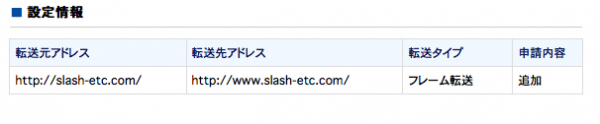
を選択して、転送元アドレスは空白のまま、転送先アドレスに http://www.slash-etc.com/ を設定します。フレーム転送を選択すると、アドレスバーの URL は http://www.slash-etc.com/ に転送されても http://slash-etc.com/ のままとなります。

この設定にもしばらく時間がかかります(30分くらいかかりました)。まあ設定した次の日位にちゃんとアクセスできるかな?くらいの気持ちで待ちましょう。

Google Apps には、Google ドキュメント/メール/カレンダ機能も有りますので(メールの使用には DNS に MX レコードの設定が必要です)、サービスを有効にして使ってみてください。ユーザーも50人まで作成出来ます。これで無料なんですから使わなきゃ損ですよ。

みなさん、有効利用してくださいね〜。

カテゴリー: google, Internet | 1件のコメント

iPad アメリカでは予定通り

アメリカでは、iPad 3G は予定通り、4/30 に出荷の予定。小売も 5:00 pm から開始だそうです。iPad 3G Available Starting April 30th

5月末まではまだ、随分ありますね〜。

Devon Works の Tread 1. この腕時計「防弾」仕様です。4個のマイクロモーターでベルトを駆動させて動いています。電動式、ワイヤレスで充電できちゃいます。すばらしい。リフォルニアの航空宇宙エンジニアリング会社との共同開発だそうです。値段は $15,000. タフな人向けですね〜。

radikoro1.0b16 がりリリースされています。

  • [修正] 予約録音で日をまたいだ繰り返し設定をしている場合、予約録音完了後の次の予約時間設定処理で違う日時が設定されてしまうことがあったのを修正しまし た。(日をまたいだ繰り返し設定をしている場合は再確認して、おかしいようなら削除して再設定してください。

カテゴリー: iOSDevice, Release, Watch(clock) | コメントする

iPhone 4G… じゃないですよね


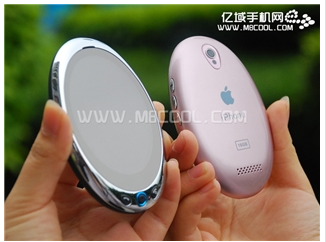
あの iPhone Air を出した m8cool がまたやってくてました。leady apple もうここまでやられたらいいでしょ。好きにやらせて…。

裏の鏡のように見える部分が実はディスプレイになっているおしゃれ設計。ちゃんと Apple のロゴも入っていますし、きっぱり  iPhone と書いてありあす。ゲーム内蔵、MP3 プレイヤー、カメラ内蔵、FMラジオ付で 3GP,MP4 をサポートしてます。でもまだ値段が明記されていません。

よく見ると JPHONE まで売ってます。なんでもあり!?

ここまでしておいて、iPhone 4G闪亮登场 惊爆!居然能变形(iPhoneの4Gデビュー大ヒット!意外な変形) なんて動画を載せているとことが笑えます。


Srat Wars ファンにはたまらない、ライトセーバー型箸。

Geek Stuff 4U にて ¥1,500 です。

カテゴリー: 未分類 | 1件のコメント

Google App Engine で無料サイトを作ろう(ただしマック限定)

本日は、Mac な人のための Google App Engine を使った無料サイト作成の説明です。

Google が提供している Google App Engine は、Web アプリケーション開発者のために提供されているように思われがちですが、ストレージを使うとか考えなければ、通常のホームページの公開を通常のサーバーにアップするように使うことができます(使えるようにするために少し設定が必要ですけどね)。

Google App Engine て何?」という方もいるかと思いますが、これは、 Google が提供する今流行のクラウドサービスで、有名なところでは Amazon の EC2/S3 などもあります。

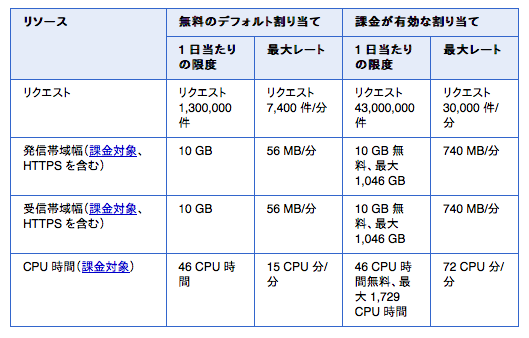
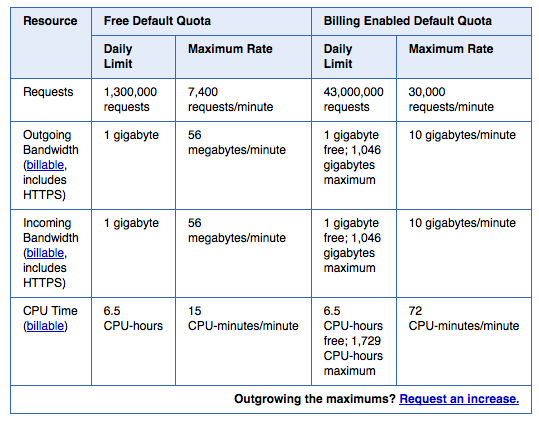
Google が提供するサービスなので信頼性はバッチリです。しかも無料(料金を払って使える規模を拡大することも可能です)。公開できるアプリケーション(サイト)は10個作成することができます。1アプリケーション当たりの最大ファイル数は1000個まで,1ファイルの最大サイズは10Mバイトまでその他、一日の制限は以下の通りとなります。
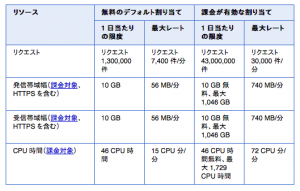
一日のリクエストが 130万リクエストまで無料ですから、普通のサイトなら全く問題にならないレベルです。
ただし、米国の最新ドキュメントでは発信/受信帯域幅は 一日 1Gバイトとなっています。
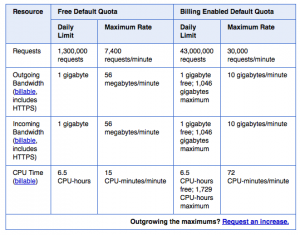
ですので、Download サイトなど、大量のトラフィックが発生する用途には向きませんが、これだけのスペックで無料です。 いい世の中になったもんです。

前置きが長くなりました。それでは実際にサイトを作成してみましょう。
必要なもの

  • Gmail のアカウント
  • メールが受信できる携帯電話

これだけです。もちろんパソコンは Mac を使います。Google App Engine(以下 GAE) は Python というプログラミング言語で構築されているため、インストールされている Python が 2.5 以上(2.6.xを推奨 3.x はダメ)である必要があります。Leopaed 以降なら問題ありませんが、Python が 2.4以下だと GAE がインストール出来ません(その場合 MacPort などで2.6をインストールする必要があります)。

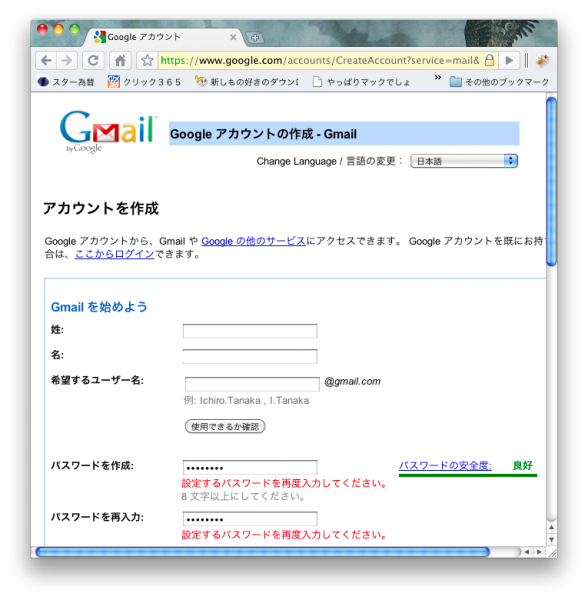
まず、Gmail アカウントを取りましょう(アカウントを持っていない人のみ)。

Gmail へアクセスして、右下の「アカウントを作成」をクリックして必要事項を入力します。
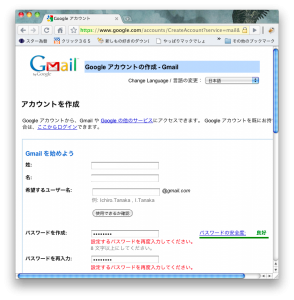
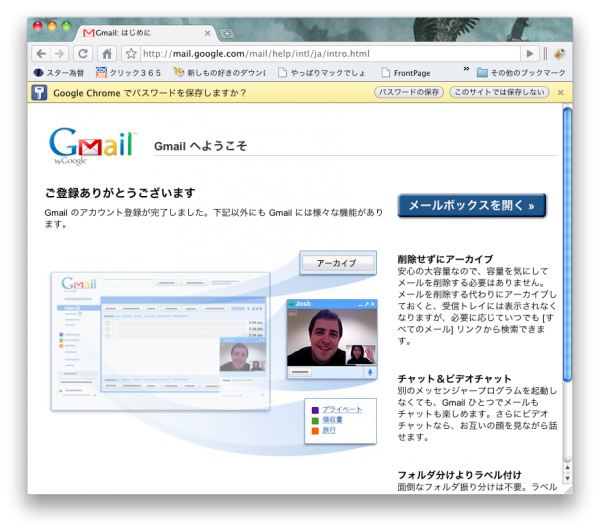
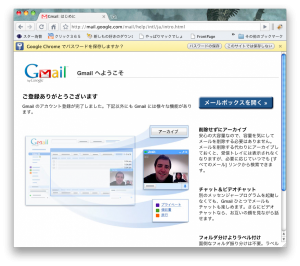
アカウントを作成すれば Gmail が使用できるようになります。
次に、GAE の開発環境をインストールします。といっても Mac なのでとても簡単。

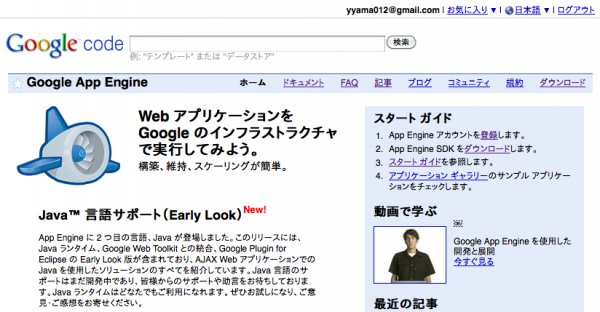
Google App Engine の ページを開いて、右上の「ダウンロード」を選択します。
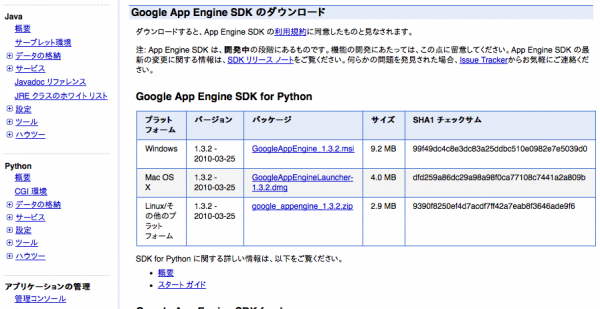
4/18日現在、version 1.3.2 ですので
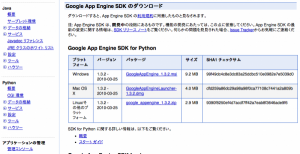
から、GoogleAppEngineLauncher-1.3.2.dmg をダウンロードします。
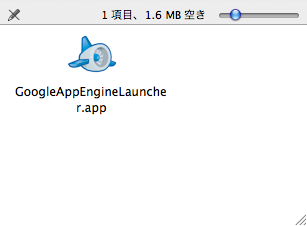
ダウンロードしたファイルをクリックすると、以下のアプリケーションが表示されるので、アプリケーションフォルダーにコピーします。
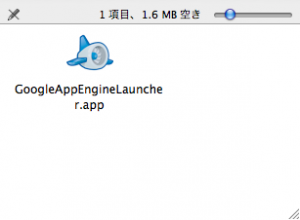
以上でインストール終了です。GoogleAppEngineLauncher をクリックして起動させてみましょう。
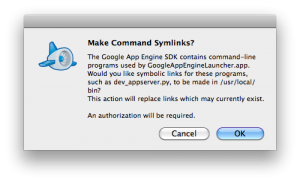
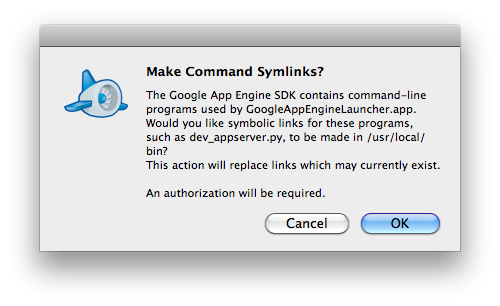
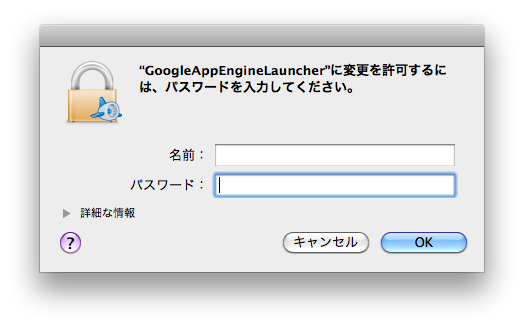
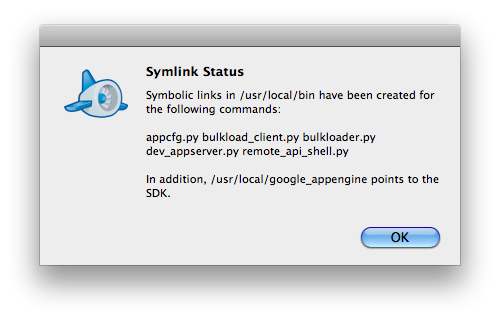
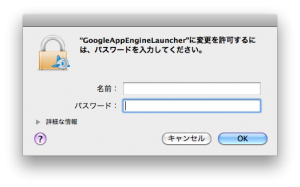
シンボリックリンクを /usr/local/bin から作成して良いか聞いてくるので OK を選択します(管理者権限が必要です)。 /usr/local/bin にアプリケーションへのリンクが作成されます。
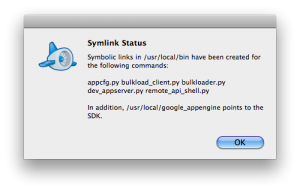
以下のダイアログボックスが表示されれば OK です。
GoogleAppEngineLauncher が起動します。
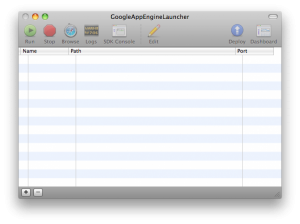
これで、Mac 側の設定は終了です。簡単でしょ。


次に、GAE へアプリケーション(サイト)を作るための登録を行います。
GAE のサイトを開いて、右上のログインをクリックし、自分の Gmail アカウント/パスワードを入れてログインします。
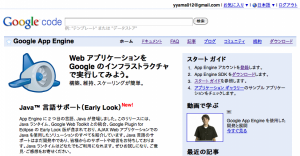
その後、右側「スタートガイド」の 1.App Engine アカウントを登録します。->登録をクリックします。
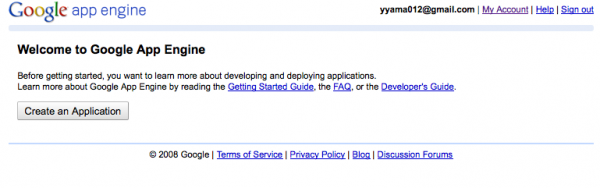
Welcome to Google App Engine の画面が表示されます。
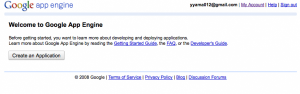
Create an Application ボタンを押下します。
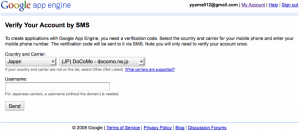
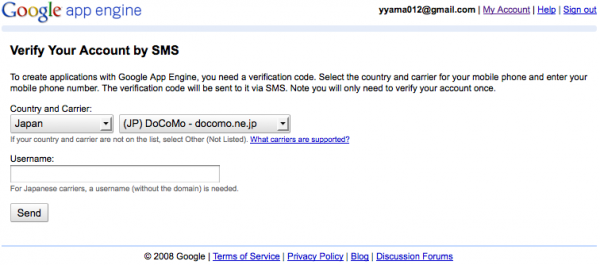
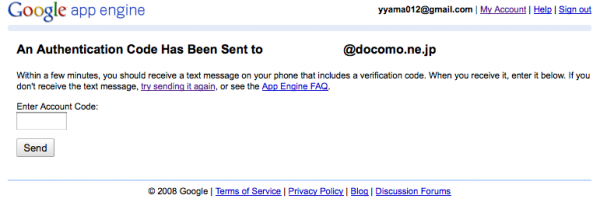
Country and Carrier に Japan/自分の携帯電話のキャリア(私の場合ドコモ)を選択して、
Username に携帯のメールアドレス(@の左側のみ)を入力します。mobile@docomo.ne.jp なら mobile と入力します。a..b などRFC規約違反のアドレスではエラーとなりますので注意してください。

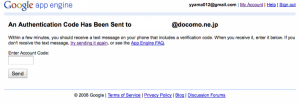
Send ボタンを押下すると、すぐに携帯へメールが届きますので、メールに書いてある Google App Engine Code : xxxxxxx の xxxxxxx 部分を、Enter Account Code へ入力して Send ボタンを押します。
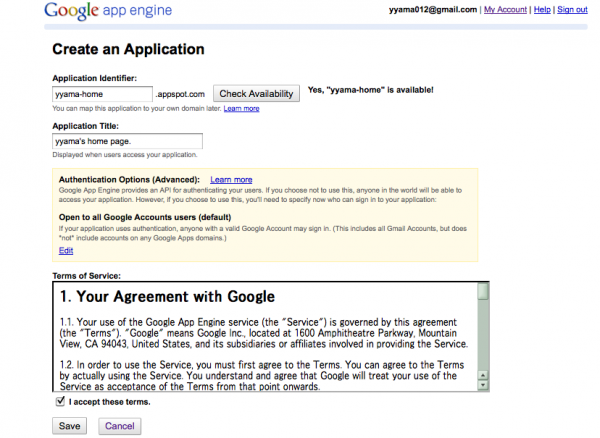
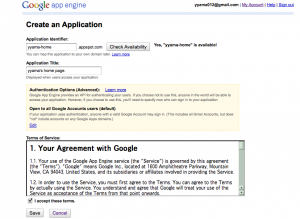
Create an Application のページが表示されるので、Application Identifier に作成するサイトの名称を入れます。(英数字及びハイフンが使えます)。ここに書いた名称が http://xxxx.appspot.com と xxxx の名称となるので、良く考えて書き込んでください。後で修正することはできません。
Check Availability ボタンを押下して、Yes .. とならない場合、その名称は既に誰かが使っています。その場合は別の名称にしてください(このアドレスは当然ですが世界で唯一のサイト名称となります)。

Application Title を 入力して(これは後で修正可能)、I accept these terms にチェックをいれ Save ボタンを押下します。
 

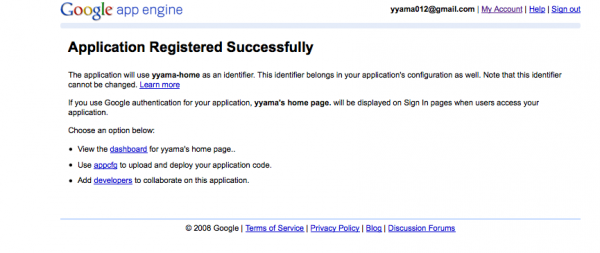
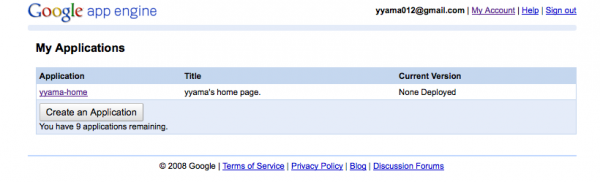
お疲れ様!!。以下の画面が表示されれば登録終了です。
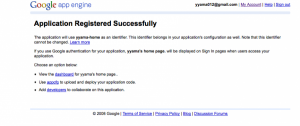
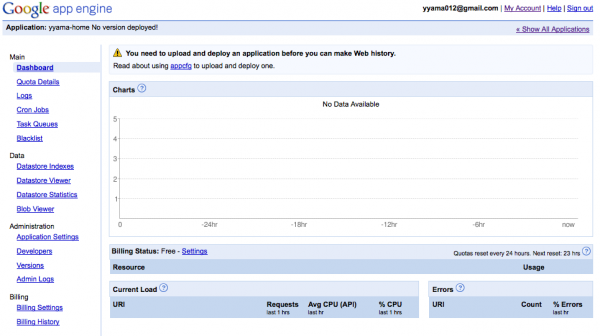
1 の dashboard をクリックすると管理画面が表示されます(残念ながら英語表示です)。
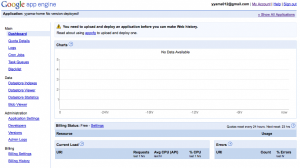
右上の Show All Applications をクリックすると現在登録されているアプリケーション(サイト)が表示されます。
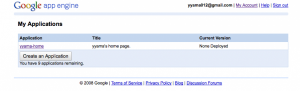
以降、http://appengine.google.com へアクセスすればこの画面が表示され、アプリケーションをクリックすれば Dashboard が開きます。
ここで、Create an Application ボタンを押下すれば新しいアプリケーション(サイト)が10個まで作成できますが、削除することはできませんので慎重にアプリケーション名は決めてください。

注意: Google Apps アカウントを使用している場合は、https://appengine.google.com/a/<YOURDOMAIN.COM>/ が GAE へのログインアドレスとなります。


さて、これで環境は全て整いました。サイトへ置くファイルを準備して GAE へアップロードしましょう。

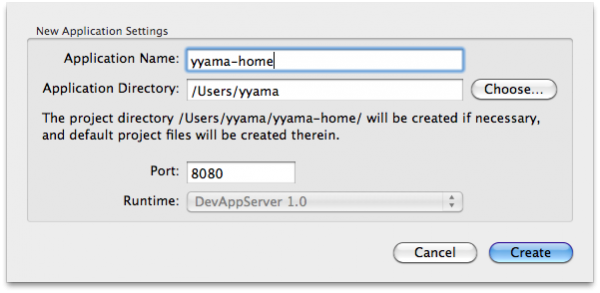
GoogleAppEngineLanucher を起動して、メニューバーの File から 「New Application」を選択します。以下の画面が表示されるので、Application name と フォルダ名、デバッグ用ポート を設定します。
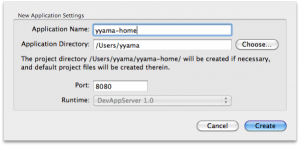
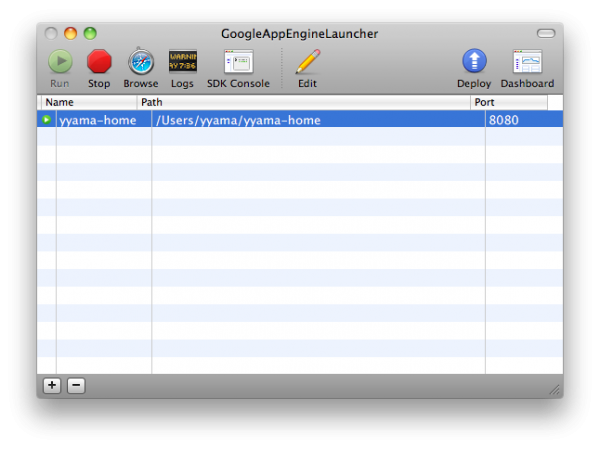
この場合、/Users/yyama/yyama-home フォルダが作成され、デバッグポートは 8080 となります。

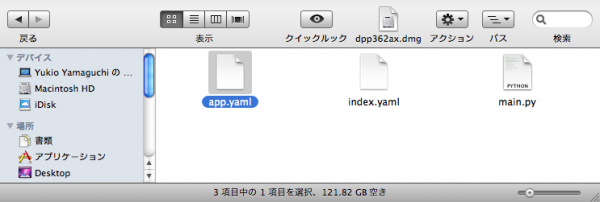
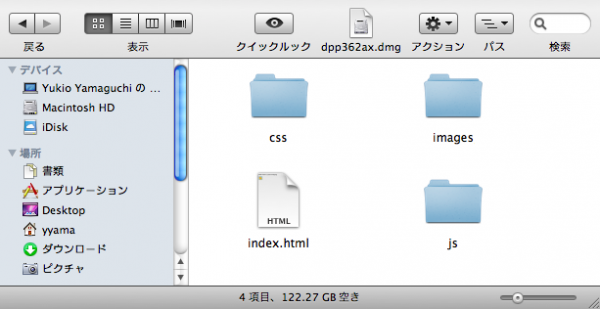
/Users/yyama/yyama-home フォルダ
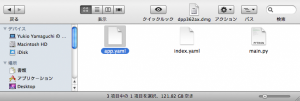
このようなファイルができているはずです。

app.yaml をテキストエディット(またはその他のテキストエディタ) で開きます。

application: yyama-home  <- 自分の Application name となります
version: 1
runtime: python
api_version: 1

handlers:
- url: .*
  script: main.py

と記述されているので、

application: yyama-home 
version: 1
runtime: python
api_version: 1

handlers:
- url: /favicon.ico                      <-
  static_files: home/images/favicon.ico  <- favicon を設置する場合
  upload: home/images/favicon.ico        <-
- url: /
  static_files: home/index.html
  upload: /
- url: /
  static_dir: home

と修正して保存します(最後の行が改行されていなければなりません)。

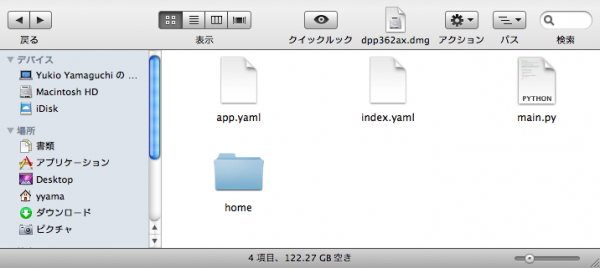
/Users/yyama/yyama-home フォルダ に home ファルダを作成します。
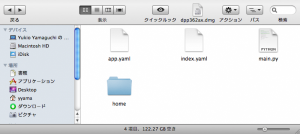
home ファルダの下に サイトファイルを配置します。
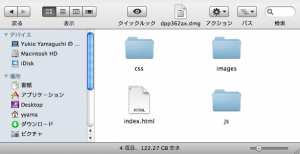
これで http://yyama-home.appspot.com/index.html が home/index.html に対応します。

同様に http://yyama-home.appspot.com/images/piyo.png は home/images/piyo.png と対応します。index.html から見ると images/piyo.png となります。例えば、以下の様な index.html を書くことができます。

<!DOCTYPE html 
 PUBLIC "-//W3C//DTD XHTML 1.0 Transitional//EN"
 "http://www.w3.org/TR/xhtml1/DTD/xhtml1-transitional.dtd">

<html xmlns="http://www.w3.org/1999/xhtml">
 <head>
 <meta http-equiv="Content-Type" content="text/html; charset=UTF-8" />
 <meta http-equiv="Content-Style-Type" content="text/css" />
 <meta http-equiv="Content-Script-Type" content="text/javascript" />
 <title>Yama's Homepage</title>
 <link rel="stylesheet" type="text/css" href="css/import.css" media="screen, projection" />  
 <link rel="stylesheet" type="text/css" href="css/reset.css" media="print" />     
 <link rel="stylesheet" type="text/css" href="css/print.css" media="print" />     
 <!--[if IE 7]>
 <link rel="stylesheet" type="text/css" href="css/ie7.css" media="screen, projection" />
 <![endif]-->
 <!--[if IE 6]>
 <link rel="stylesheet" type="text/css" href="css/ie6.css" media="screen, projection" />
 <![endif]-->
 <script type="text/javascript" src="js/jquery-1.4.1.min.js"></script>
 </head>
 <body>
 <h1>Hello world !!! yyama's homepage</h1>
 <img src="images/piyo.png" />
 </body>
</html>

このように、js/xxxx.js や css/reset.css などは、 home フォルダが基準となります。もちろん jquery なども OK です。

/Users/yyama/yyama-home/home/images/ に piyo.png と favicon.ico ファイルを入れてテストしてみましょう。

GoogleAppEngineLanucher を起動して、アプリケーションを選択し Run ボタンを押下します。
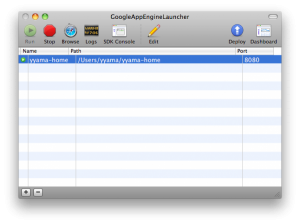
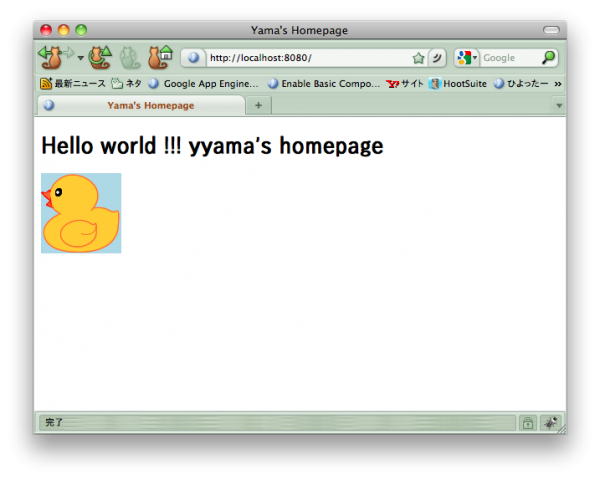
http://localhost:8080にアクセスして、サイトの内容が表示されれば OK です。
(8080 がアプリケーション設定で指定したデバッグポートになります)
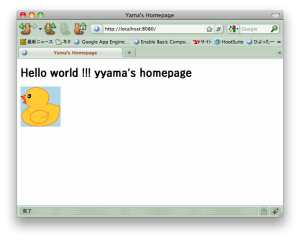
正常に動くことが確認できたら、実際に GAE にファイルをアップロードします。
GoogleAppEngineLanucher の右側 Deploy ボタンを押下します。
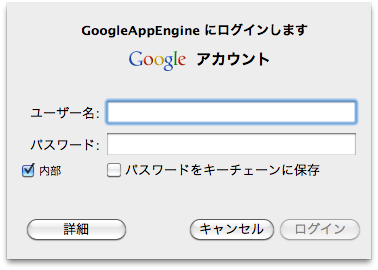
ログイン名を聞かれるので、ユーザー名に gmail アドレス、そしてパスワードを入力します。
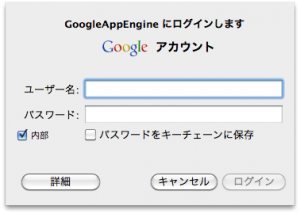
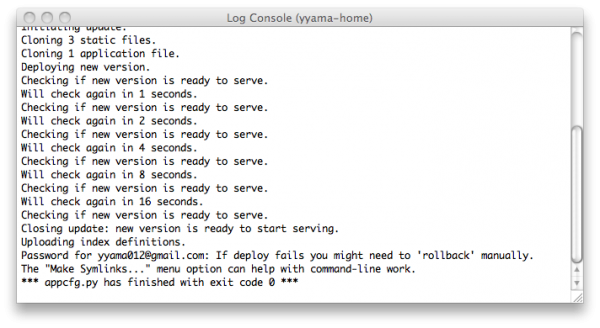
Logs 画面が開き、ファイルがアップロード(デプロイ)されます。以下の様な表示になれば OK です。
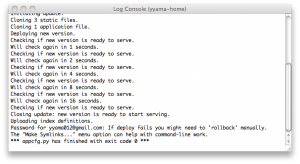
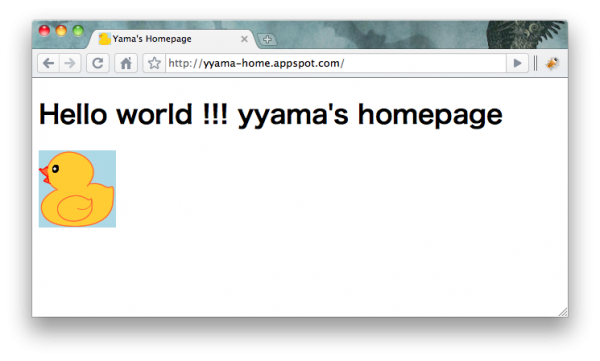
では、実際に、http://アプリケーション名.appspot.com/ へアクセスしてみましょう。
(今回の例では http://yyama-home.appspot.com/)
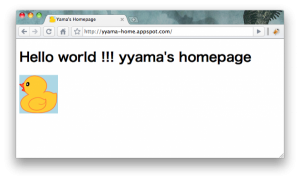
どうですか?ちゃんと表示されましたでしょうか?。
あとは、サイトファイルを修正、ローカルでデバッグ、デプロイ(アップロード) のサイクルを繰り返して、サイトの運営が出来ます。

http://yyama-home.appspot.com/ なんてドメイン名じゃなくて、自分のドメイン名を使用したい?。そうですよね。実際、自分でドメインをとれば、独自ドメインで運用することができます。

ドメインを確認したら、次の手順で Google App Engine を開始します。

  1. Google App Engine 管理コンソールにログインします。
  2. [Administration] > [Versions] にアクセスします。
  3. [Domain Setup] で [Add Domain] ボタンをクリックします。
  4. [Domain Name] フィールドにドメイン名を入力します。
  5. [Add Domain] をクリックすると、Google Apps 管理コンソールが表示されるので、ここで手続きを完了します。
  6. 管理者アカウントで Google Apps コントロール パネルにログインします。
  7. 規約に同意し、アプリケーションのアクセス URL を指定します。
  8. [Accept] をクリックします。

以降、Google Apps Standerd Edition(無料)に登録して設定すれば OK です。

今日はここまで、独自ドメインの登録は後日また詳しく書きますね。

追記:
Google App Engine は基本 UTF-8 を使用するので、HTMLファイルも UTF-8 で記述します。
4/21に Google App Engine で独自ドメインを使おう を追記しました。


カテゴリー: google, Mac | 1件のコメント

iPad 3G 付は微妙だなぁ

Best Buy が、Sprint の Overdrive (WiMAXルータになる) 付 iPad 用ケースを無料で配布しています。(ただし、Best Buy で 2年のデータプランを契約する必要があります)。
元記事はこちら

日本では、Wi-Fi版の場合、同じ様なサービスは Pocket WiFi(E-mobile or softbank) となりますが、やはり基本2年縛りだし 3G 回線と何も変わらないのでちょっとねという感じですが、 UQ WiMAX が、Pocket WiMAX を提供すれば、今、勢いのある UQ WiMAX ちょっと欲しいかも、出してくれないかなぁ。

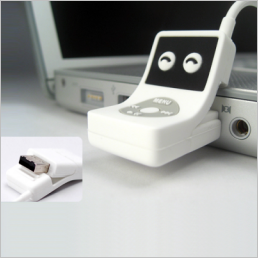
ちょっと 可愛い pod drive USBメモリ。4GBで £17.95(¥2,250)です。でもヨーロッパ製で日本までの送料が、£19.99 だったorz。

追記:
radikoro1.0b15 がリリースされています。
[変更] ビューワーに表示する際の読み込み方法を変更しました。
[変更] radikoroをサブディスプレイに表示している場合に、起動時の配置チェックをしない設定にできるようにしました。(環境設定にて)

カテゴリー: Gadgets, iOSDevice | コメントする