SSH を公開鍵方式にする

外部から、サーバーに入れないと困ることも有るので、SSH で Mac mini Server に入れるようにポートを開放しました。

Snow Leopard になって、平文パスワード認証からチェレンジレスポンス認証に認証が変わりましたが、せっかくなので公開鍵公式の設定をしました。

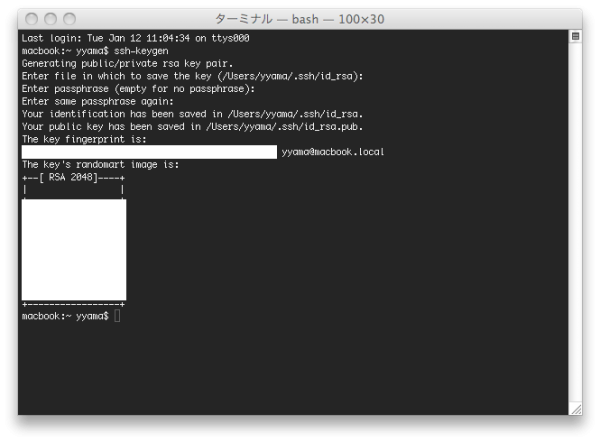
まず、ログインしたい端末で公開鍵と秘密鍵を ssh-keygenで 作成します。

鍵の作成

passphrase にログイン時に使用するパスワードを入力します。

~/.ssh/ の下に id_rsa(秘密鍵) と id_rsa.pub(公開鍵)が作成されます。
id_rsa.pub(公開鍵) をログインしたいホストのユーザーフォルダの下 へ

~/.ssh/authorized_keys

としてコピーします。既に authorized_keys が存在する場合は、後ろに追加します。

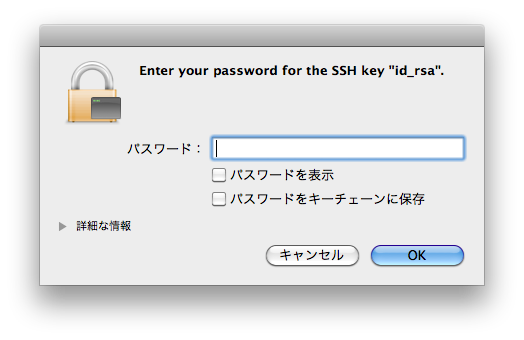
これで、秘密鍵を持つ端末からログインすると

パスフェーズを聞いてくる

と、上記で入れた passphrase を聞いてくるようになるのでそのパスワードでログインできるようになります。

しかし…

このままでは、公開鍵を登録しない端末からもユーザー名/パスワードでログインできてしまうため、Mac mini Server の /etc/sshd_config を修正します。

#UsePAM yes

とUsePAM がコメントアウトされているので、

UsePAM no

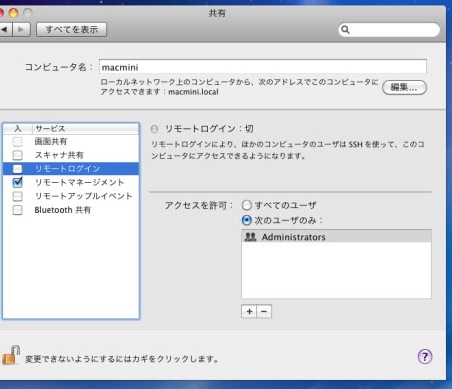
と書き加え、リモートログインを off/on して sshd を再起動します。

リモートログインのOff/On

これで、公開鍵が登録されていないホストからの接続は拒否されるようになります。

カテゴリー: Mac | コメントする

Mac 互換機 psystar の行方は?

iState(仮) で盛り上がっている Apple ですが、Mac 互換機メーカ psystar は販売差し止め命令を受けても廃業はしないといっていますね関連記事

でも、結局売れたのは、1000台に満たない そうな。

カスタム EFI の販売で、Mac OS のインストール問題を回避する作戦のようですが、psystar にあるように現在販売は中断中のようです。

ネタに買いたかったのに買いそびれました。まあ、 インストールする PC も選ぶみたい ですけど…

カテゴリー: Mac | コメントする

Mac mini Server 8G増設その後

昨日、サーバーを 8GB へ増設しましたが順調に動いています。

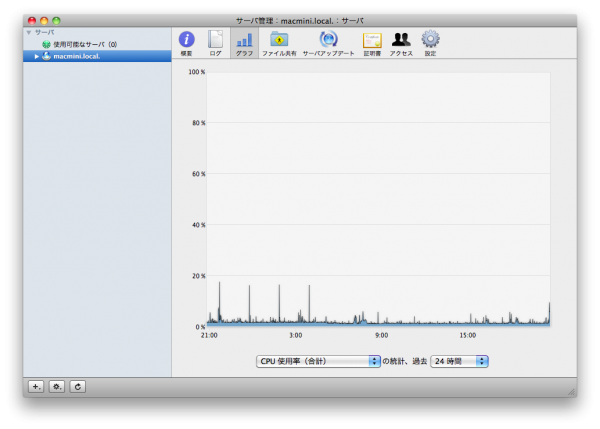
この24 時間 CPU 使用率も 20% 以下です。

CPU 使用率

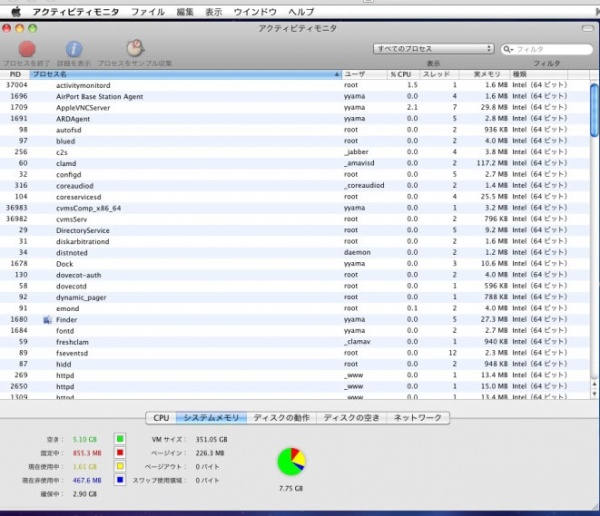
Mac mini Server のメモリ使用量は、MySQL を動作させた以外、デフォルト設定のままで、2.9GB の使用です。デフォルトで動かしている分では 4GB で十分ですが、仮想環境などを使うには 4GB ではちょっと苦しいかな。

Mac mini Server でのメモリ使用状況

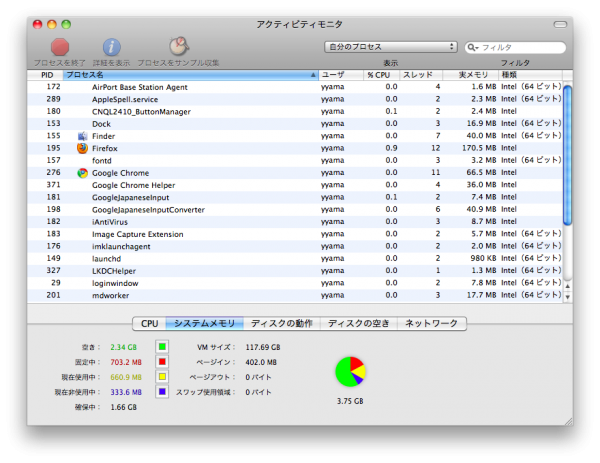
ちなみに今、使用している MacBook のメモリ使用量は、1.66 GB 程度です。サーバーはそれなりに多くメモリを使用しています。

MacBook のメモリ使用量

これだけ余裕があれば、まだまだチューニングの余地がありますね。


カテゴリー: mac-tech | コメントする

Mac mini Server メモリ8G換装

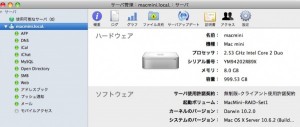
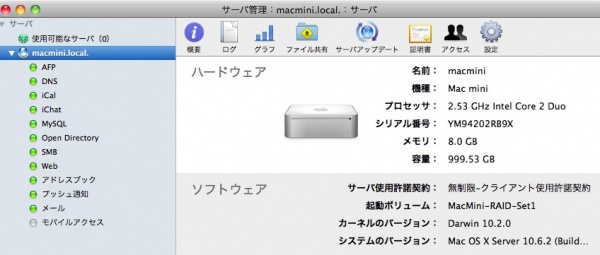
Mac mini でも 8GB メモリが搭載できるとのことで、家の Mac mini Server も 8GB メモリ搭載に挑戦しました(型番MC408J/A)。

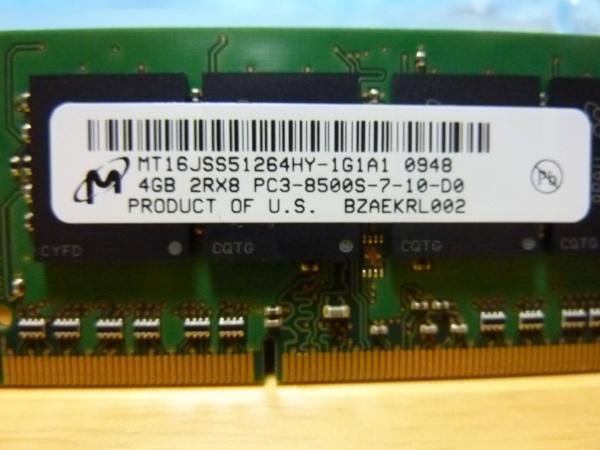
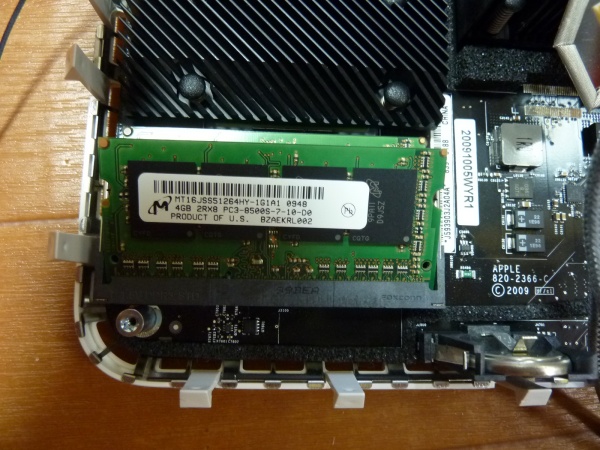
買ったのは、DDR3 204Pin S.O.DDR3-1066 4GB Micron純正品 MT16JSS51264HY-1G1A1 (返品不可商品)、
2010/1/9 現在で 税込 ¥16,800- x 2枚です。
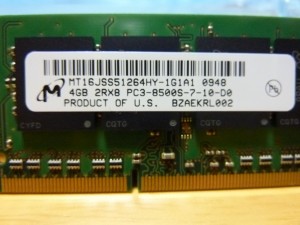
Micron純正 MT16JSS51264HY-1G1A1

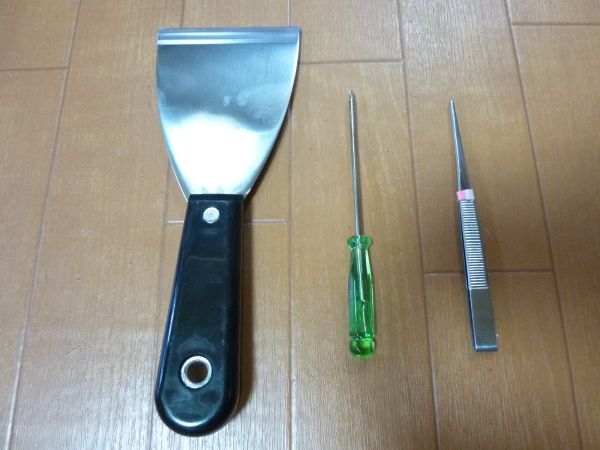
用意するものは、ダイソーで買った ¥105 のスクレイパーと精密プラスドライバー、あとピンセットがあるとちょっと便利かもしれません。
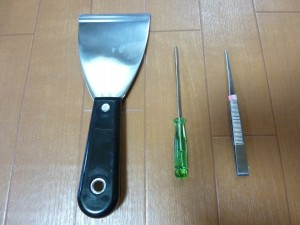
メモリ換装に必要な道具

スクレイパーは、幅8cm のもので先が鋭いものを選びました。

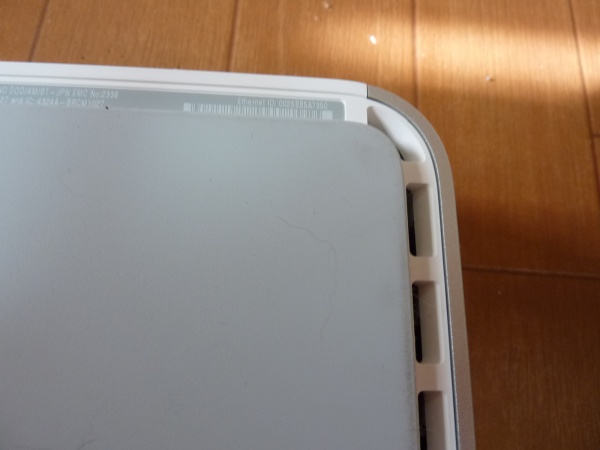
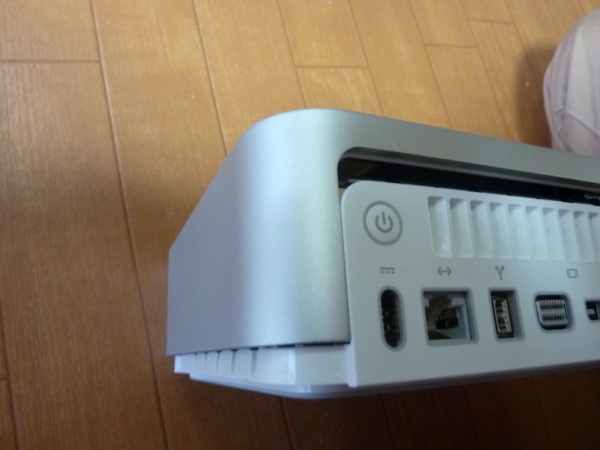
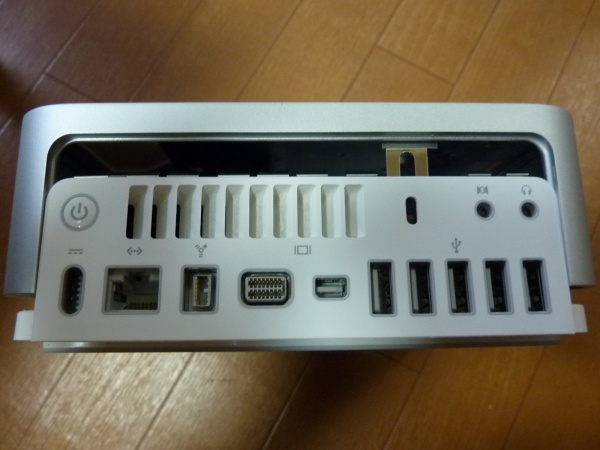
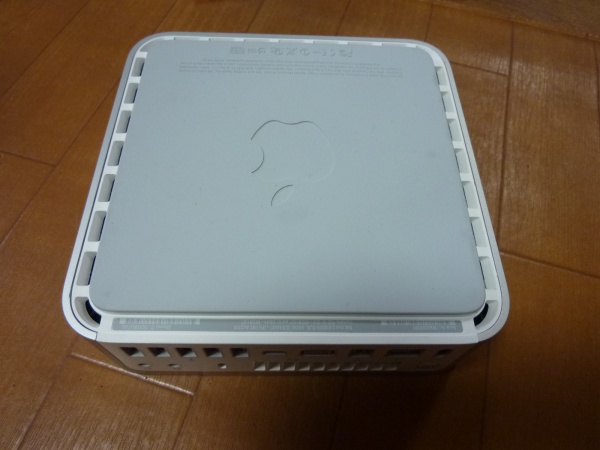
では、作業開始。Mac mini Server を持ってきて裏返し(天板が傷つかないよう何か柔らかいものを敷いておくと良いです – でも静電気には注意)、スクレイパーの刃先が入りそうな隙間を見つけます(外側の銀縁と白いプラスチックの間に入れます)。
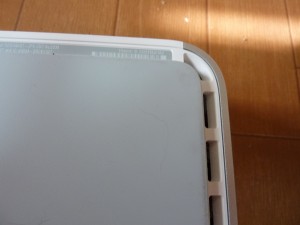
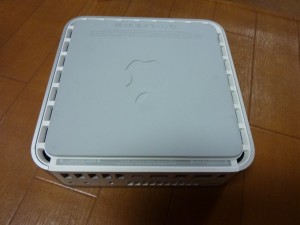
Mac mini Server の裏側

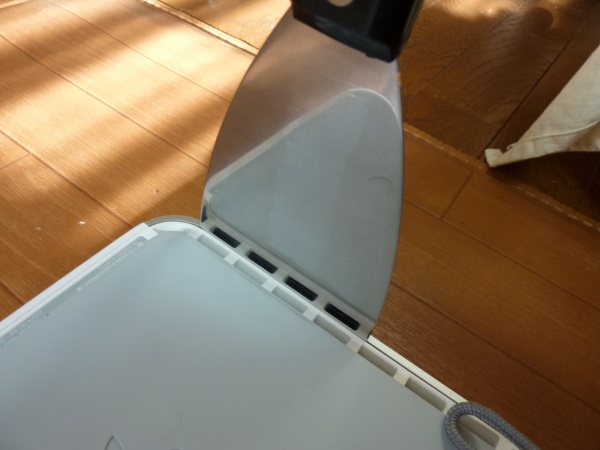
入りそうもないよ。と一瞬思いましたが、おもむろに電源ボタンなどがあるパネルの右側にガツンと入れます。
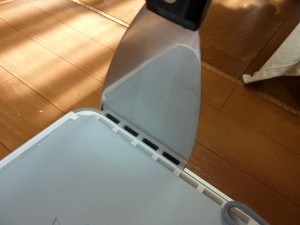
スクレイパーの刃先を挿入

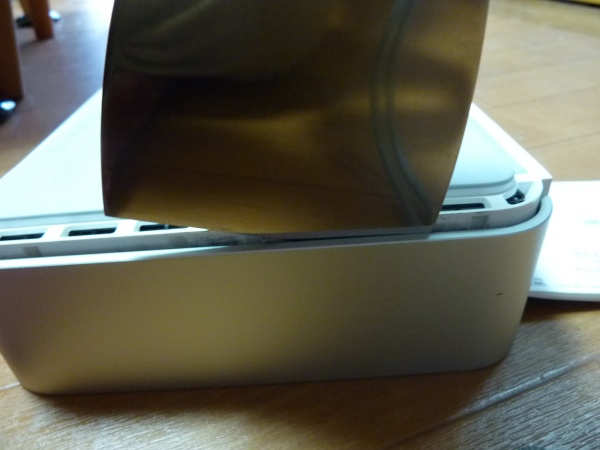
1cm も入れない位で、カツンと止まるのでそこで、スクレイパーを本体側に押しつけながら上げます。スクレイパーが入るのはこの位。
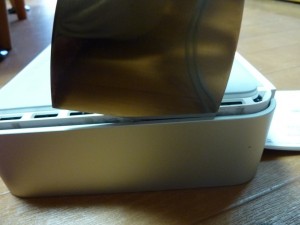
この位でカツンと当たる

爪をはずすイメージで、スクレイパーを使いながら本体を側から持ち上げていきます。
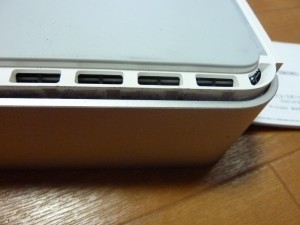
爪が外れたところ

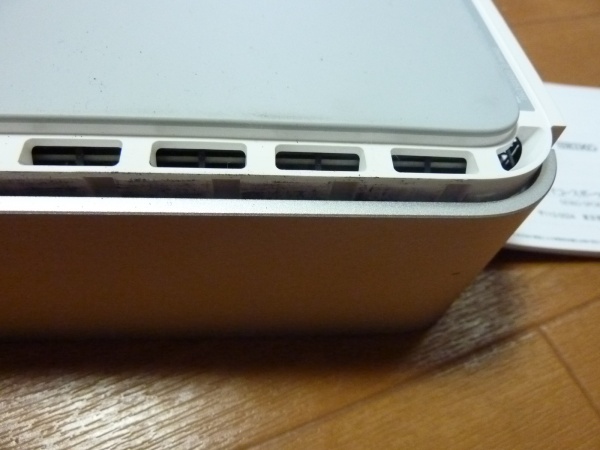
爪がはずれると上のように本体が持ち上がるので、元に戻らないよう気をつけながら(プラスチック版などを挟んでおくといいかも)パネル面意外の残り2辺もスクレイパーを差し込んで本体を持ち上げていきます。
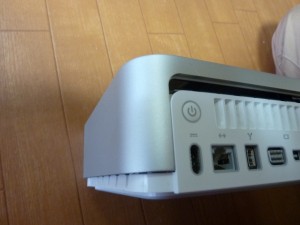
爪が外れた状態

ここまで、カバーが持ち上がれば OK です。このスクレイパーを買ったのは大正解。割と簡単にできました。すごいぞダイソー。
ここで、ちょっと休憩…


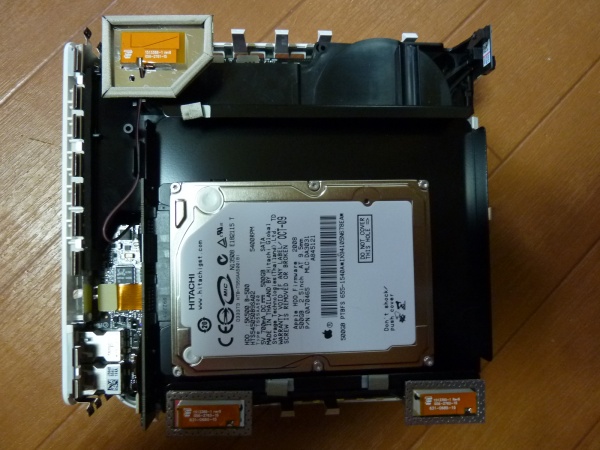
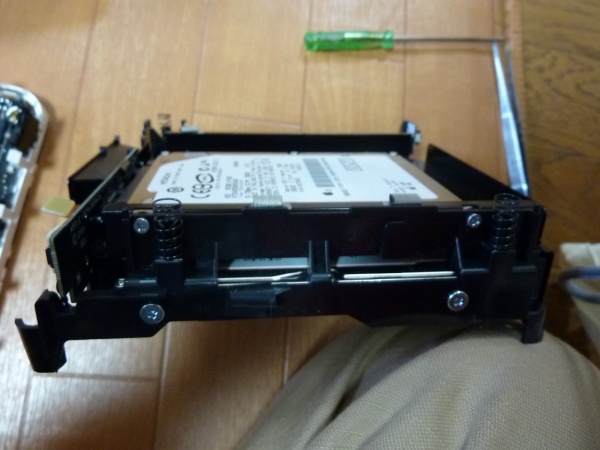
Mac mini Server はホントに DVD 部分にハードディスクが載っているだけ(笑。
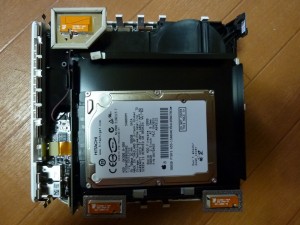
カバーを外して真上から撮ったところ

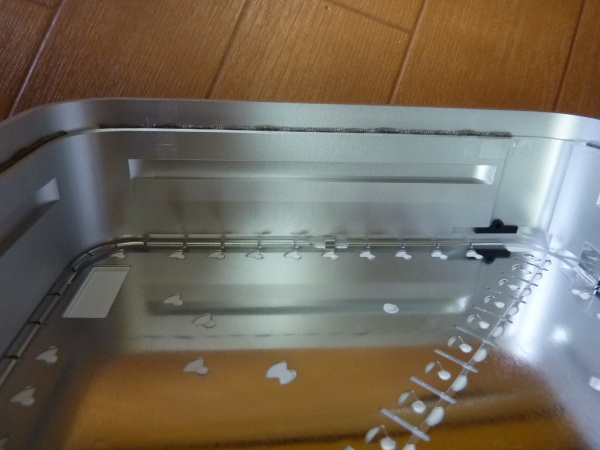
カバー(天板)を裏側から撮ったところ、ここのヘコミに爪が引っかかるわけね。
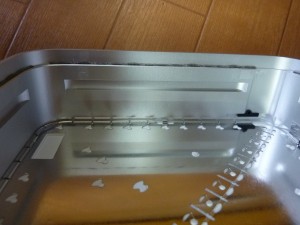
カバーの内側

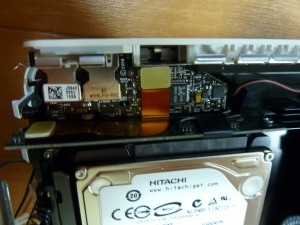
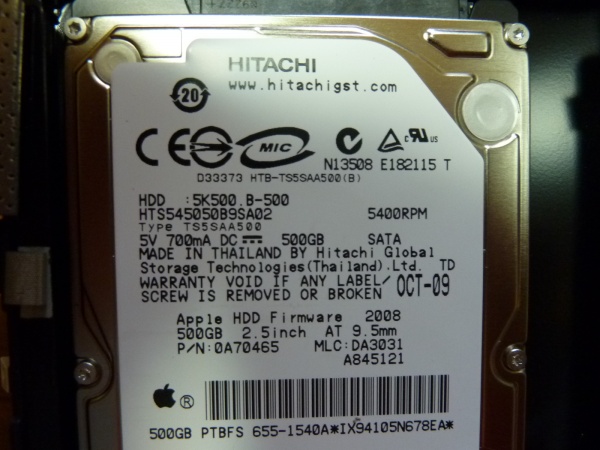
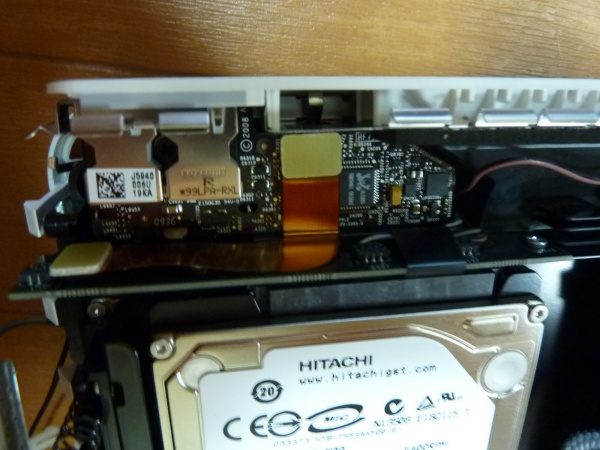
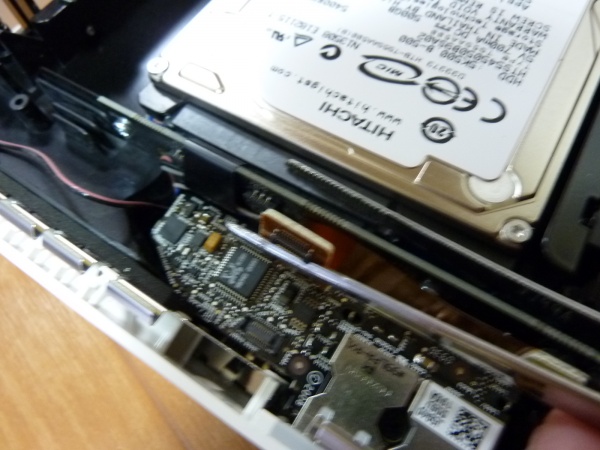
ハードディスクは、日立グローバルストレージ Travelstar 5K500 の 一応 Apple版 2008 0CT-09 でした。
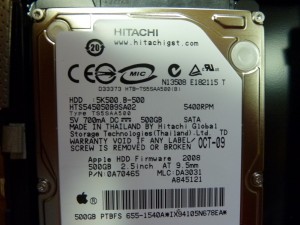
ハードディスクは日立製

さて、メモリはというと、う〜ん。下の基板に付いてて手がだせない。

メモリの位置

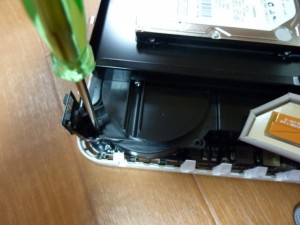
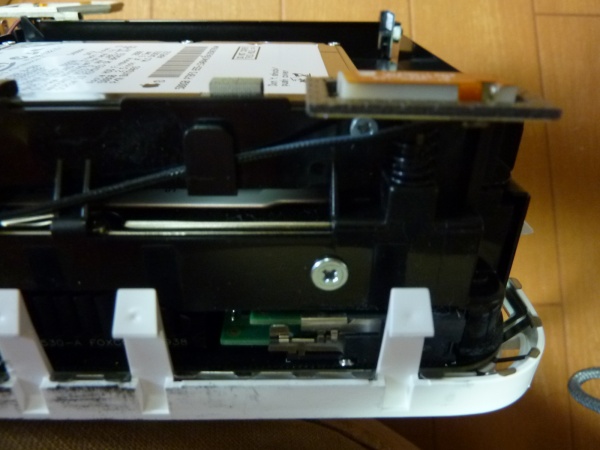
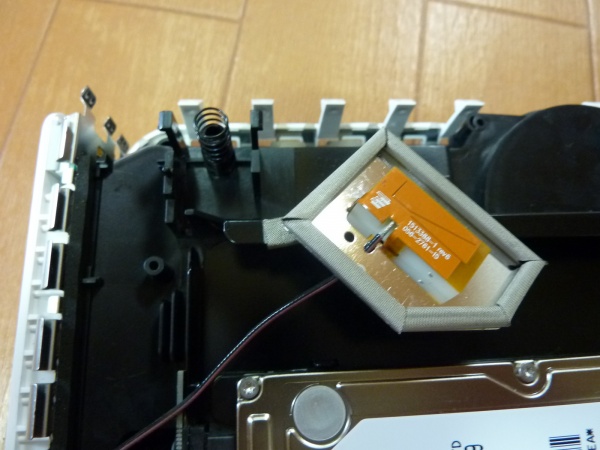
上側のユニットを外すには、ネジを 4本外しますが、その前に邪魔な、AirMac と Bluetooth のモジュールを外します。

まずは、1個目(5角形のやつ)。モジュールを支えている下のプラスチックを内側に少し押せば爪がはずれて取れます。スプリングが支柱についているので無くさないようにしましょう。
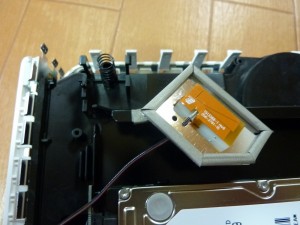
無線モジュール一つ目

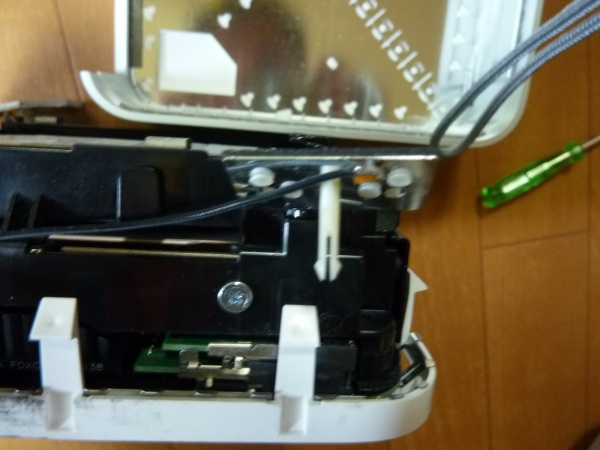
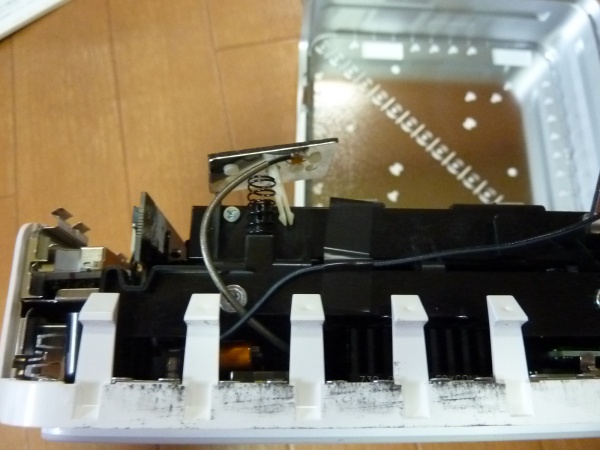
2個目、四角いやつ。写真のように下でハの字に引っ掛ける仕組みですので、おもむろに上から引っ張ないで裏側から押し出す感じでとらないと、周りの銀紙が剥がれそうになるので注意します。(すべて支柱にスプリングが入っています)
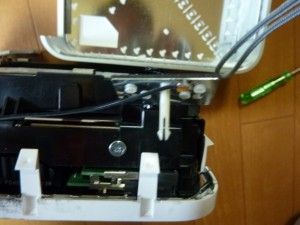
 

四角い無線モジュールを外したところ

続いて 3個目、2個目に取った無線モジュールのケーブルがテープで止めてあるのでそれもはがしておきます。
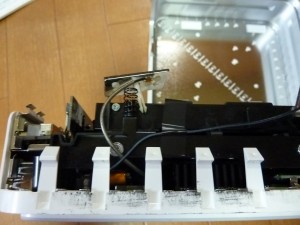
無線モジュールのケーブルを止めているテープ

次に、リボンケーブルを一本外します。

外すべきリボンケーブル

スポンジのようになっている部分を下の基板を傷つけないよう上に引っ張って外します。
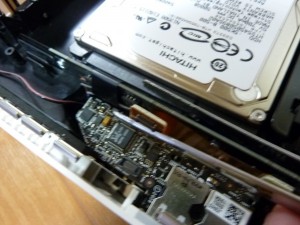
リボンケーブルを外したところ

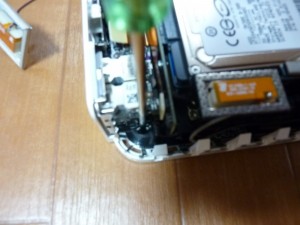
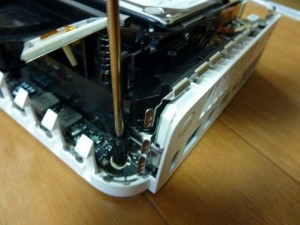
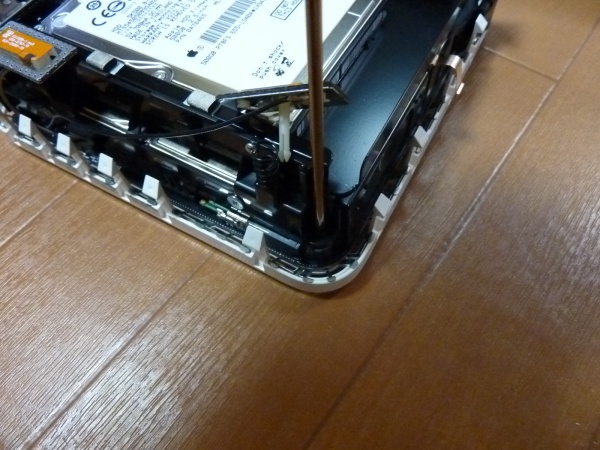
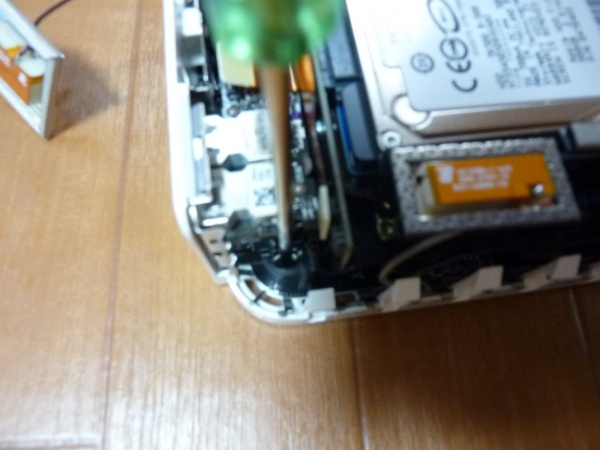
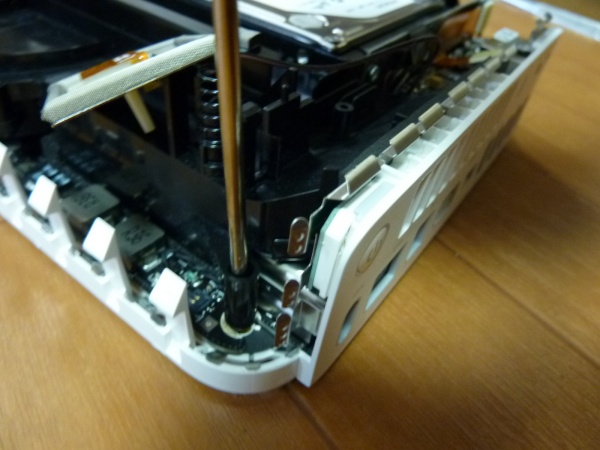
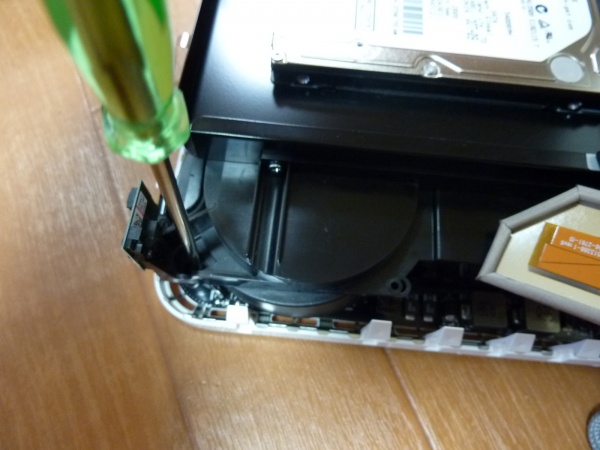
さあ、後は 4本のネジを外すだけ…。それぞれのネジがどこに付いていたか後で分かるようにネジ位置を記録しながら外していきます。
1本目のねじを外します。
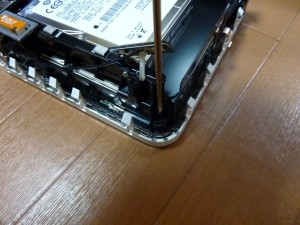
1本目のネジ

続いて 2本目

2本目のネジ

3本目
3本目のネジ

最後 4本目のネジ

4本目最後のネジ

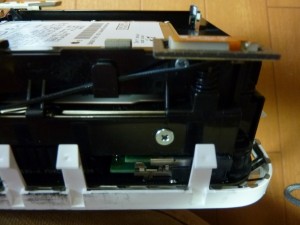
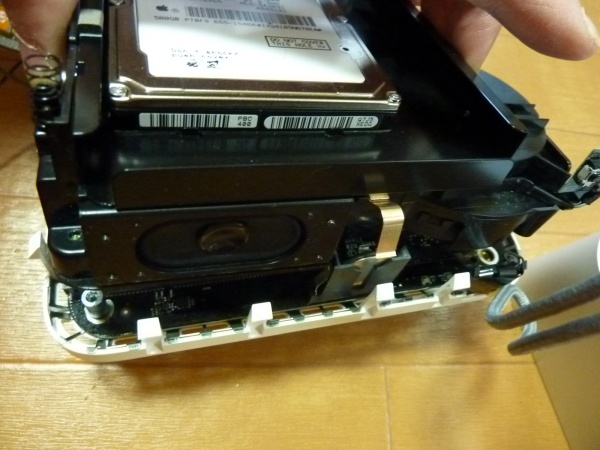
これで、上部ユニットが外れる状態になりました。
上部ユニットは、電源ボタンなどがあるパネル面の逆側を持ち上げる用に引っ張ると簡単に外れます。
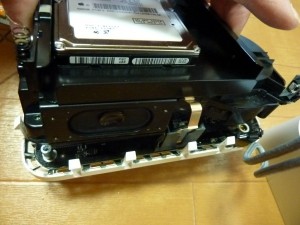
上部モジュールの取り外し

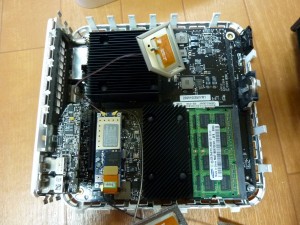
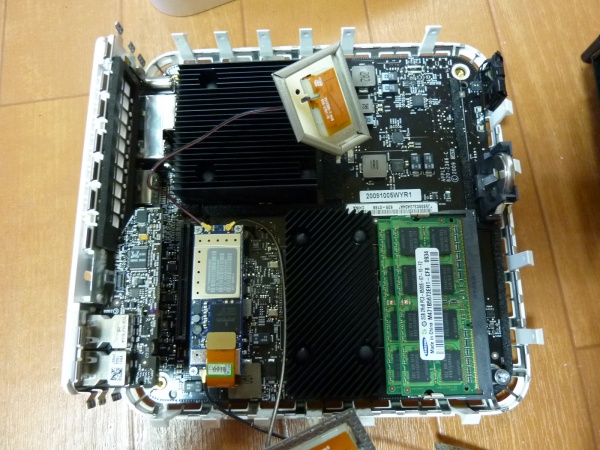
下の基板が見えるようになりました。パチパチ

下部基板

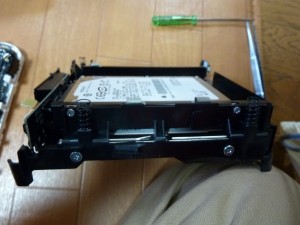
ハードディスクはこのような配置になってます。

ハードディスクの配置

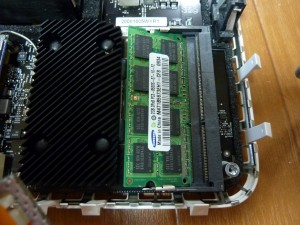
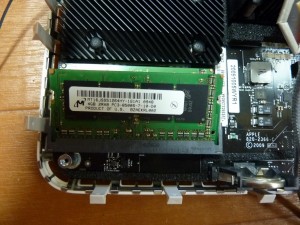
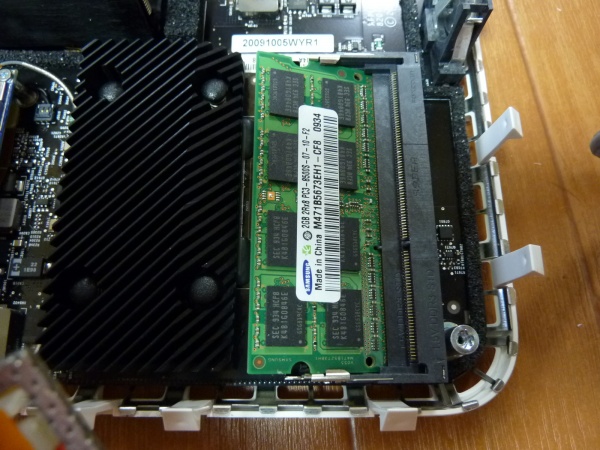
入っていたメモリは Samsung製でした。

入っていたメモリ

メモリを取り替えてっと…

メモリの交換

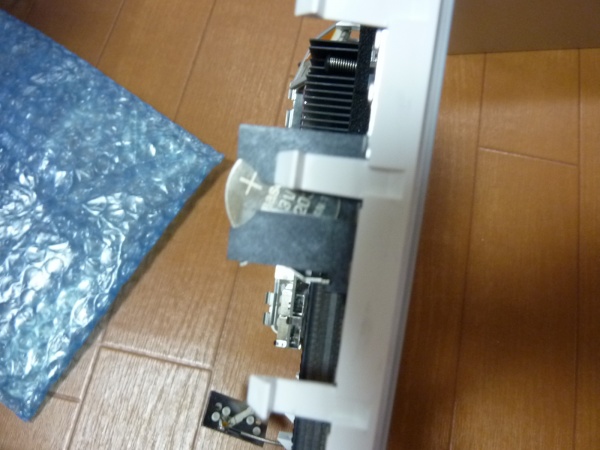
ちなみに、バックアップ用の電池は Panasonic製 コイン形リチウム電池 3V CR2032 でした。
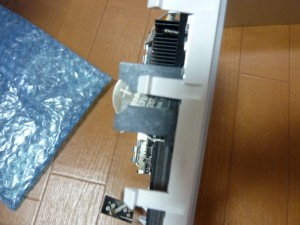
バックアップ用ボタン電池


逆順で、組み上げます。まだカバーはしないでとりあえず起動するか確認です。

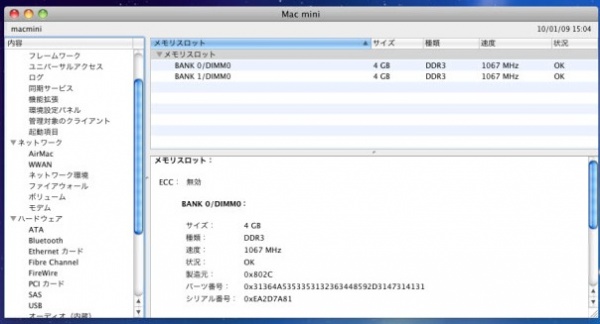
メモリ 8G になってる

おー、ちゃんとメモリ 8GB になってる。

さ、ちゃんと起動したし、カバーをしておしまいおしまい。
カバーは、電源ボタンのあるパネルの金属片をあわせる感じにすると位置決めしやすいです。
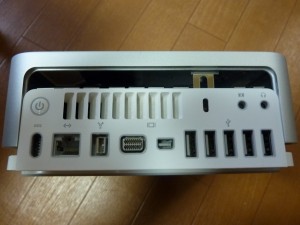
蓋を閉める場合の目印

片寄らないよう、均等に押し込んで作業終了。

カバーを元に戻したところ

ちゃんと設置して、最後にもう一度確認。

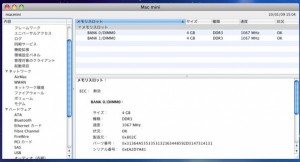
4x4で動作している

ちゃんと 4GBx2 で動作してます。
以上、新型mac mini分解(Early 2009) バラし&メモリ増設 を参考にさせていただき、写真をとりながら 1時間程度で作業完了しました。

メモリも増えたことだし、今度はチューニングをやりますか…

カテゴリー: Mac, mac-tech | 1件のコメント

しつこく DD-WRT

やっぱりマックでしょ!と言いながら、 DD-WRT の記事の参照の方が多くちょっと複雑な気持ちですが、またまた DD-WRT の設定についての追記です。

DD-WRT にすることで、WPA で WDS(リピーター) 設定できるはず(オリジナル BUFFALO ファームでは WEP しか設定できない)と色々設定をいじっても、WPA で WDS できなかったのですが(マニュアルには、WPA2 はダメだけど WPA ならOK と書いてある) 、調べて見ると Pont WIFI に関連記事が載っていました。

どうやらポイント間の SSID は同じにしなければならないらしい。SSID はユニークにするものと思っていたよ。WEP なら違う SSID で良いので気がつかなかった。

早速、SSID を同じにして WPA パーソナル AES+TKIP AES に設定することで WDS に成功しました。

これでやっと家の環境はすべて WPA に移行できました。

追記:
Bonjourアップデート2010-001 1.0(J) がでてますね。AppleTV 持ってないけど

カテゴリー: Internet | コメントする

Nucleus CMS をグリグリインストールしてみた

WordPress は現在、2blog 稼働していますので今度は Necleus CMS をインストールしてみようと思った所、昨日から思いっきりはまりインストールできません。

色々、調べて date() で Warning nucleusのインストールで白紙 など色々してみましたが、データベースは作成されますが、白紙のページしか表示されません。
どうも、スキンの読み込みで Segmentation fault していることまでわかったのですが、これ以上デバッグする気にもなれません。

Nucleus で検索しても、Snow Leopard へのインストールは引っかからないし…
もう半分諦めて、本家側のリリースを見るとPHP5.3.0 に対応したのは、2009/7/17 になっていました。
日本語正式版は、Nucleus v3.41 日本語版 2009/04/23 です。がっくし…
Nucleus 日本ではあまり使われてないのかなぁ。

良く見ると SourceForge.JP に NucleusCMS 3.50 RC JP が出ています。
Download してインストールしたら、すんなりインストール完了でした。ふぅ〜。

と言うわけで、Snow Leopard にインストールできたので以下インストール手順です。


まず、date() で Warning にもあるように Snow Leopard でも php.ini の data.timezone は設定されていないので設定します。

date.timezone = Asia/Tokyo

次に、Necleus用のデータベースとユーザーを作成します。

mysql> CREATE DATABASE databasename;
Query OK, 1 row affected (0.00 sec)
mysql> GRANT ALL PRIVILEGES ON databasename.* TO "wordpressusername"@"hostname"
    -> IDENTIFIED BY "password";
Query OK, 0 rows affected (0.00 sec)

mysql> FLUSH PRIVILEGES;
Query OK, 0 rows affected (0.01 sec)

mysql> EXIT
Bye

次に、NucleusCMS 3.50 RC JP からプログラム一式をダウンロードして公開するフォルダ に解凍した後、user/group を _www に設定します。

chown -R _www 解凍したフォルダ
chgrp -R _www 解凍したフォルダ

あとは、解凍ファルダ直下の config.php に自分の環境に合わせ必要な項目を書き込みます。

// mySQL connection information
$MYSQL_HOST     = 'hostname';
$MYSQL_USER     = 'username';
$MYSQL_PASSWORD = 'password';
$MYSQL_DATABASE = 'databasename';
$MYSQL_PREFIX   = ''; (ここは、同じdatabase名で複数 blog を設定する場合記述する)

以下は、インストールしたフォルダまでの絶対パスを記述します。

// main nucleus directory
$DIR_NUCLEUS = '/your/path/to/nucleus/';

// media dir
$DIR_MEDIA   = '/your/path/to/media/';

// extra skin files for imported skins
$DIR_SKINS   = '/your/path/to/skins/';

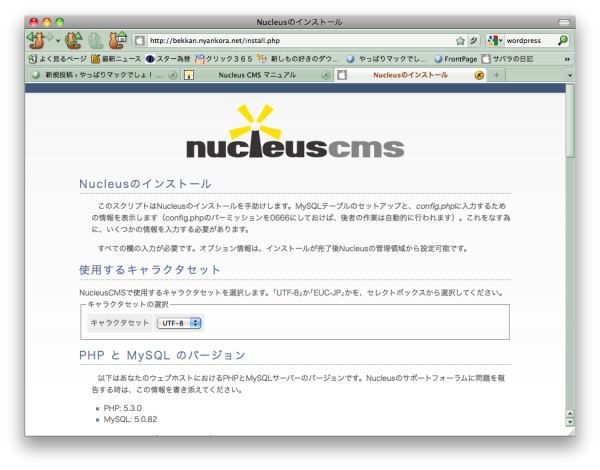
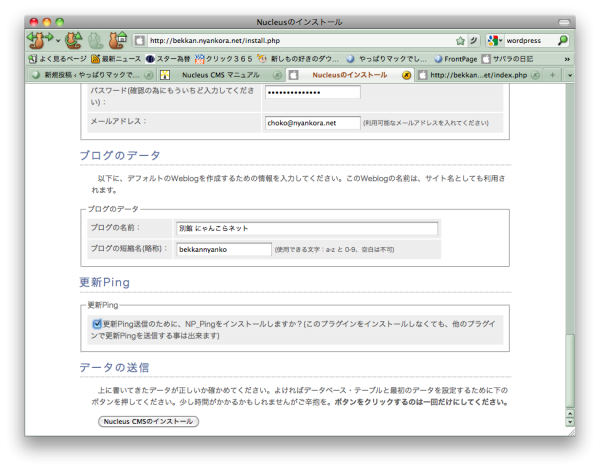
設定を書き込んだら、http://xxxxxx/install.php をブラウザから実行します。

インストール画面

必要事項を書き込んで、最後に Nucleus CMS のインストールボタンを押下します。

インストール開始

成功すると、config.php を Read only にしろとか、削除しておいた方が良いファイルが表示されますので、指示の通りにします。
やっとできたよ。嬉しすぎてスナップショット撮るの忘れました…。

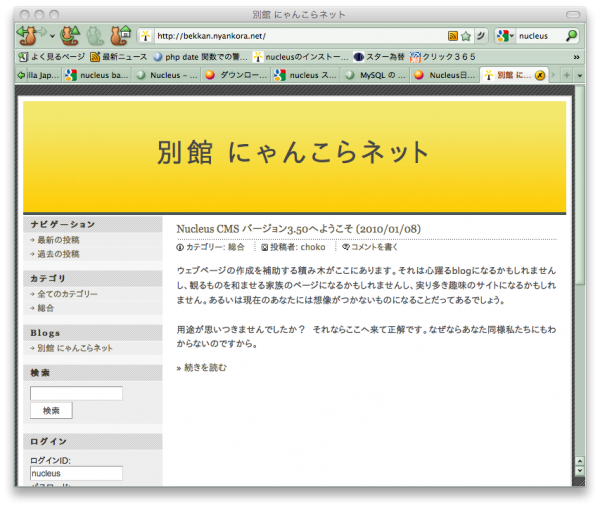
別館にゃんこらネット完成

別館 にゃんこらネット完成です。

カテゴリー: mac-tech, nucleus | 3件のコメント