

FireFox の バージョン 3.6 が出ています。確かに表示が早くなったような気がします。おすすめします。
Thunderbird 3.0.1 も出ています。こちらはアップデートをお忘れなく。
追記:
非営利団体、WordPress Foundation が設立されました。Ver3.0 へは問題なく移行できるのだろうか?。
FireFox の バージョン 3.6 が出ています。確かに表示が早くなったような気がします。おすすめします。
Thunderbird 3.0.1 も出ています。こちらはアップデートをお忘れなく。
追記:
非営利団体、WordPress Foundation が設立されました。Ver3.0 へは問題なく移行できるのだろうか?。
先日、久々に Mame OS X 135 のリリース(Mac OS X 用 135)があり報告しましたが、Mame OS X の設定がちょっと分かりにくいので、覚書。
MAME OS X.app はそのまま好きなファルダにコピーすればOK。
使用する各種ファイルは、/Users/ユーザhome/Library/Application Support/MAME OS X/ の下に作成されます。
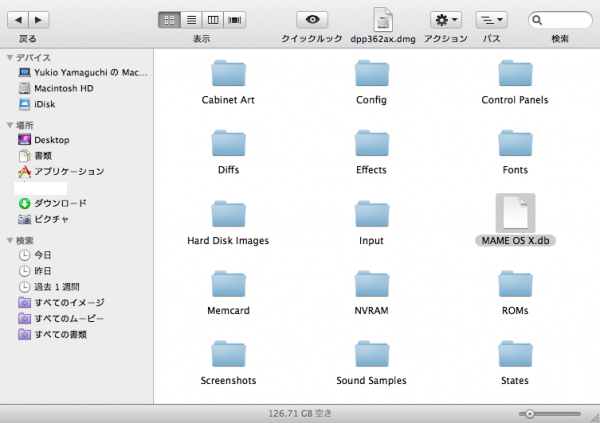
スクリーンショットのフォルダは、何故か指定できず Screenshots という名前のフォルダになります。
ちなみに MAME OS X.app から「パッケージの内容を表示」として、Contents フォルダを表示させ Resources – empty_screenshot フォルダのイメージを交換することで、スクリーンショットがない場合、好きな画像を(複数可能)表示させることができます。
先日、VMware Fusion で起動した Google Chrome OS を Parallels Desktop-5 で起動させてみました。
今回は、gdgt からダウンロードしてみました。結局 torrent で流れている物と同じバージョンでしたけど…。
まずは、VMware のイメージを Paralles Transporter で変換します。(ファイルメニューから「インポート」を選択)
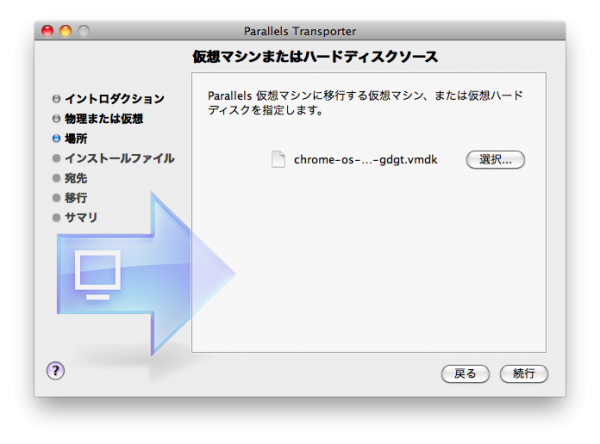
VMware のイメージを選択します。こんなメッセージで警告されますが、無視無視。
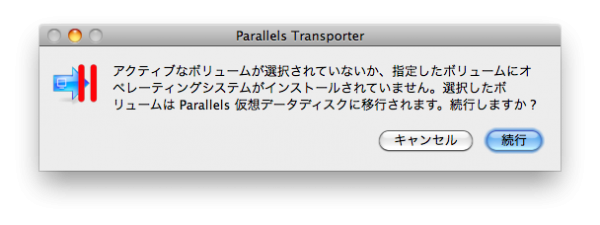
続行すると、そのまま HDD イメージが(通常なら 書類 – parallels フォルダに)できます。
次に、新規仮想マシンを作成します。(ファイルメニューから「新規」を選択)
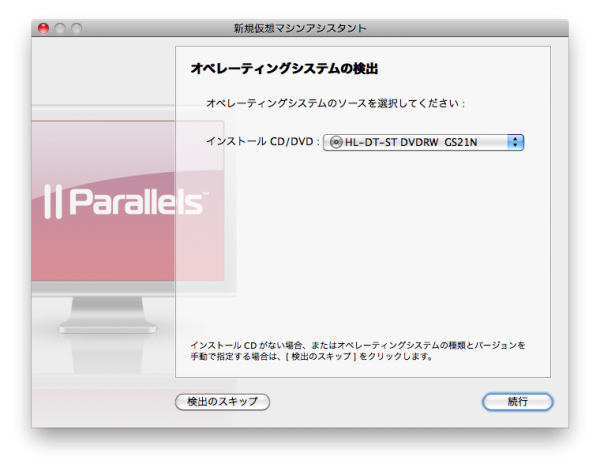
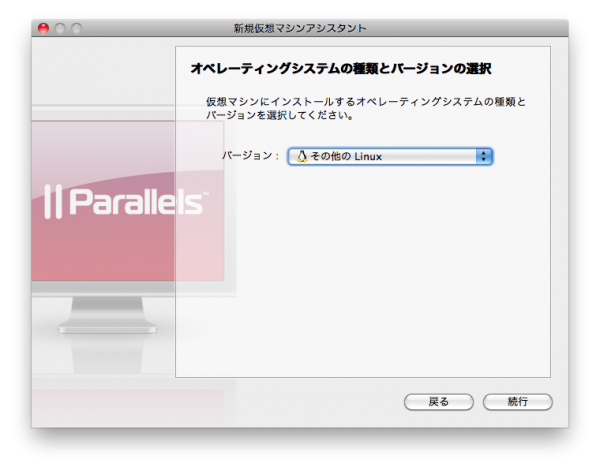
「検出のスキップ」を選択して、オペレーティングシステムに「その他の Linux」を選択します。
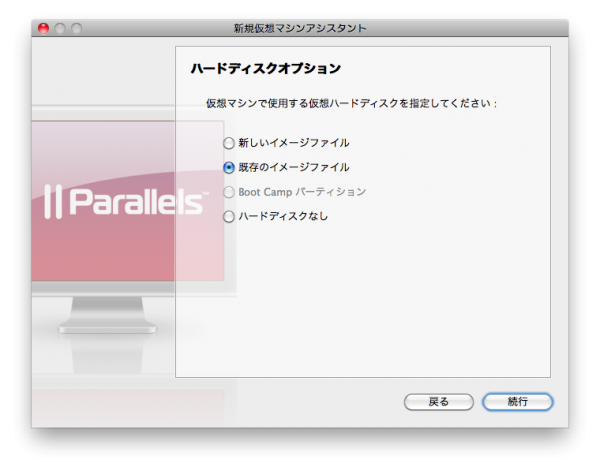
「仮想マシンの種類」をカスタムに設定したあと、「ハードディスクオプション」で「既存のイメージファイル」選択して、先程作成した HDD イメージを指定します。
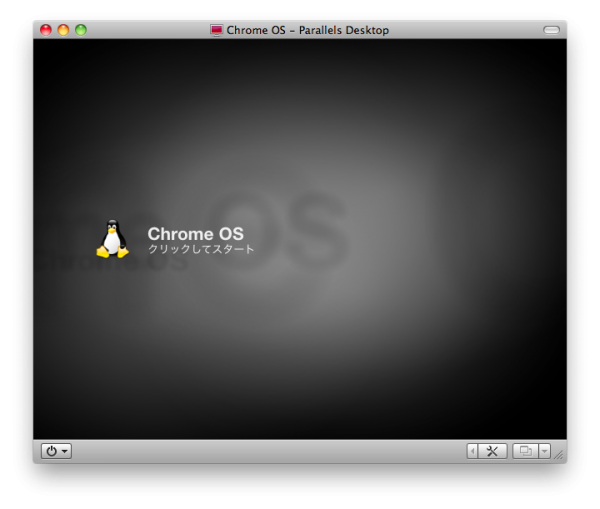
完成!無事 Parallels で仮想マシンが作成できました(ペンギンくん付 Chrome OS完成)。
仮想マシンの設定で、ネットワークをブリッジにすることをお忘れなく。
ASCII.jp にiTunes Storeに「アニメ」ジャンルが満を持して登場 という記事が載っています。
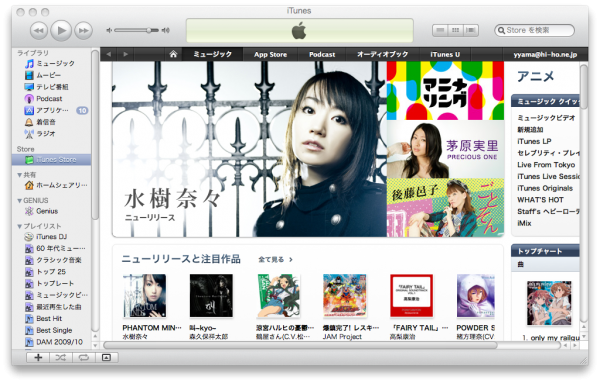
日本での開始は遅いくらいですね。
追記1:
昨日 google-analytics について書きましたが、WordPress には google-analytics for WordPress という plugin もあるんですね。知りませんでした。
追記2:
Security Update 2010-0001 Client(Lepard/Snow leopard) が出ています。Server もちゃんと update されるのでお忘れなく。
追記3:
BootCamp V3.1 が出ています。Windows 7 に正式に対応しました。
Web のアクセス解析に Google Analytics を使っていますが、機能がどんどん上がっています。
gmail のアカウントがあれば、javascript を設置するだけで使用できます。
1日一回のレポートですが、色々な面からアクセス解析できます。
例えば、当サイトのあるページのアクセス状態
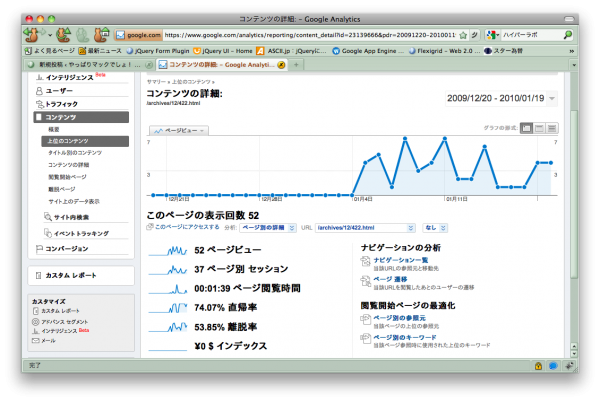
そのページのクリックパターンも表示させることができます。
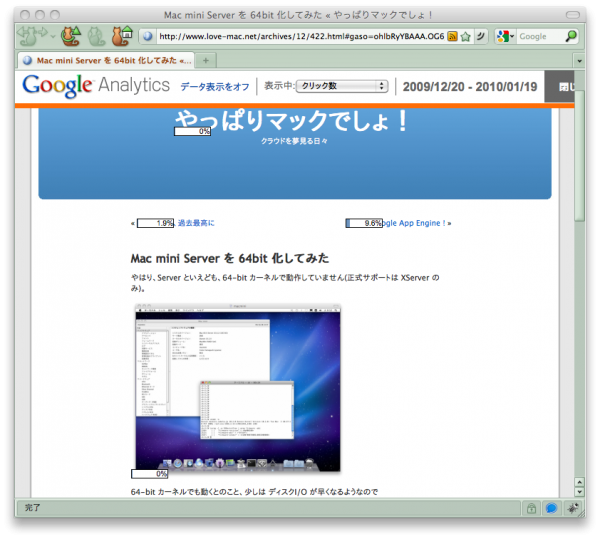
ちょっと見にくいですが、クリックして拡大してもらえば、各リンクに % が表示されているのが見えると思います。
やっぱり、今時のキーワードを入れないとだめですね…
Google Chrome OS を試そうと思い、仮想環境で動かすのが一番簡単ということで VMware Fusion 体験版をドウンロードしインストールしましたが、 Parallels でも動くじゃないの…。
まあいいや… とりあえず VMware の仮想イメージをダウンロードしようと調べた所、 gdgt からダウンロードできるらしい。が、アカウントを作成する必要があるので、torrent でダウンロードしました。bzip圧縮で 294.3 MB あります。
ファイル名 – chromeos-image-999.999.32309.211410-a1.vmdk.bz2
解凍したファイルを「仮想マシン」ファルダに放り込んで、イメージを選択
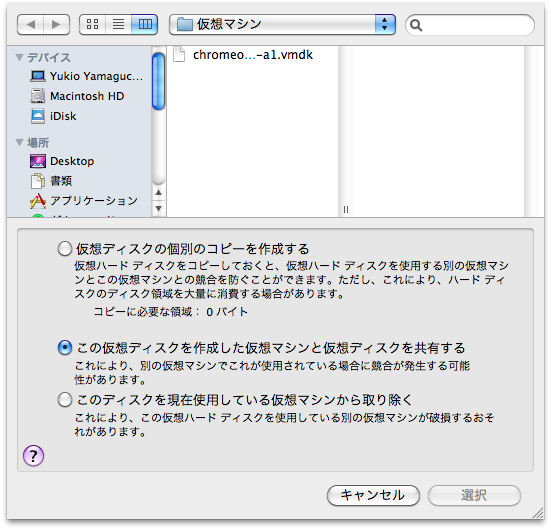
すると、作成したイメージが古いため新しいイメージに再作成するか?と聞いてくるので
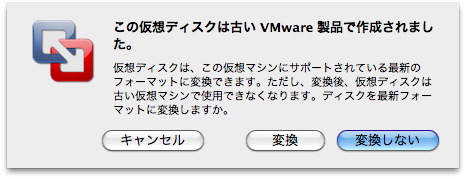
変換します。Chrom OS は選択肢にないので、すべて「その他」とします。これで仮想マシンの準備完了。
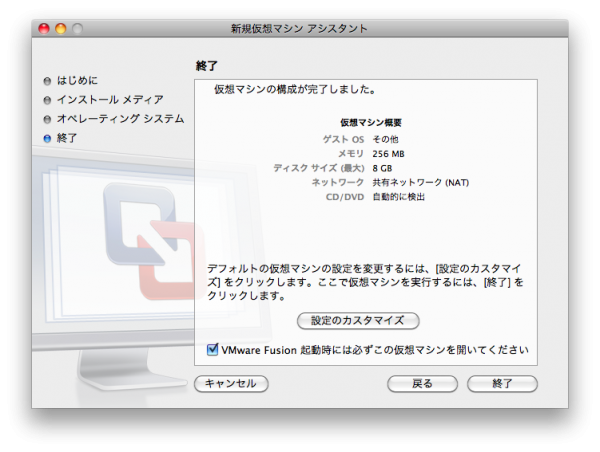
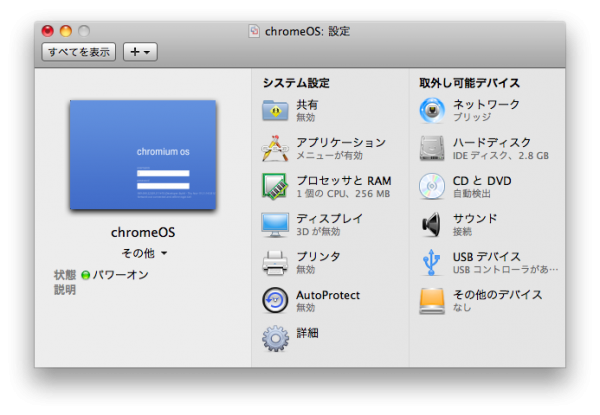
設定のカスタマイズで、ネットワークを NAT からブリッジへ変更しておきます。
3D ディスプレイは ON/OFF とも動きましたが、正直どの程度違いがあるのか分かりません。
Google Chrome OS 起動!確かに早い 5秒程でログイン画面へ
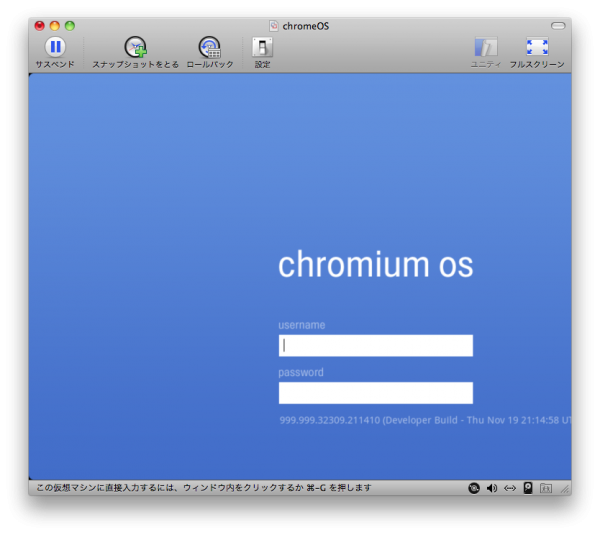
おー起動した。でも username/password は…?
gmail のアドレスとパスワードを入れるのか…。絶対ネットに接続していないと駄目なのね。
ログインすると、Gmail が Chrome ブラウザ上で起動します。
Chrome ブラウザがデスクトップなの?
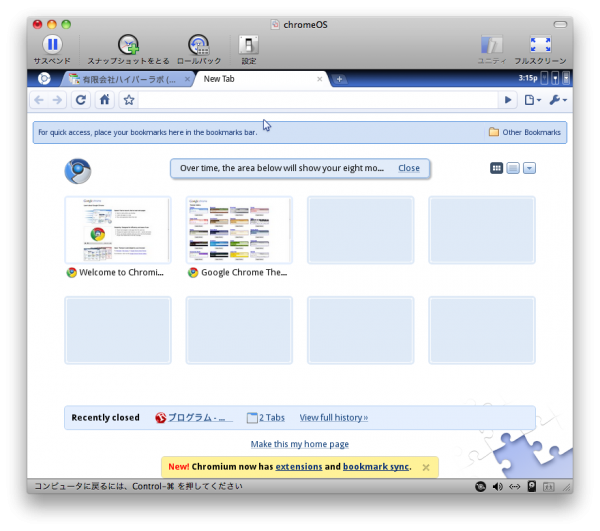
このバージョンでは、スクリーンショットを撮ることと以下のアプリケーションのみです。
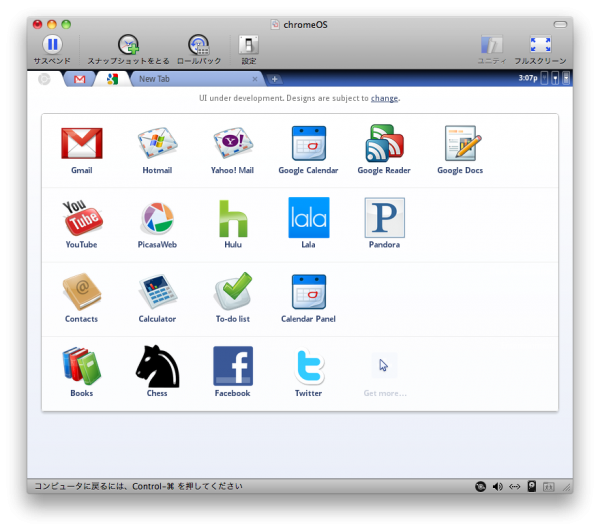
Chrome ブラウザは完璧ですが、それしかない…。そして日本語の入力ができない…。
しかし、ここまで割りきって作ってあるとは潔い。余分な機能がないだけ開発スピードも早いだろうし、Google App Engine と Gears を組み合わせればある程度いけるのではないでしょうか。

 投稿フィード(RSS2)
