

野生の世界は厳しい。お母さんも我が子が階段に勝利するまで傍観です。
記事元: Set “apple-touch-icon.png” to Customize a Websites iPhone Bookmark FavIcon.
通常のパソコンで、ブックマーク(お気に入り)を追加すると、サイトに関連するアイコンが先頭に のように付きます。これが FavIcon です。
iOSデバイスでも、safari でブックマークを「ホーム画面に追加」することで、そのベージを直接開くアイコンがホーム画面に作成されます。
FavIcon が無いと、内蔵のブックマークアイコンが使用されますが、自分のサイトなどで、iOSデバイス用アイコンを作成すると、ホーム画面にその FavIcon が表示されるようになります。
作成法
これで、モバイル safari でブックマークを「ホーム画面に追加」すると、apple-touch-icon.png ファイルのイメージがホーム画面に表示されます。
と書いているこのサイト、FavIcon 置いてないんですよね。近々設置します。(汗;

Left 4 Dead 世界観でのスーパーマリオ。これ見てると一人称視点でスーパーマリオやったら結構面白そうだなぁ。
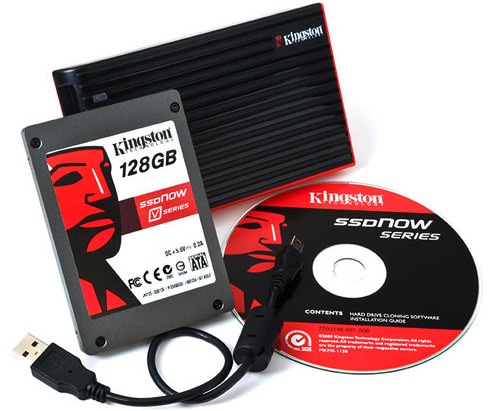
記事元: Two Killer Upgrade Deals for MacBook Pro: Kingston 128GB SSD for $139 and 8GB RAM Upgrade for $79
え〜 Kingston と思った方もこれはちょっとグッとくるのではないでしょうか?。Buy.com で Kingston 128GB SSDNow V Series SATA II 2.5″ Solid State Drive, Notebook Bundle – SNV425-S2BN/128GB が何と $215 の キャシュバック $75 で $140 になってます。これだけ安いと何かあるのではないかと疑ってしまいますね。
アップグレードキットとして外付け 2.5インチディスクケースと USB ケーブル付きで、内蔵のハードディスクを簡単に交換することができます。
しかし、残念ながら決済は米国のみのようです…。
今日の SSDNow V series SNV425-S2BN/128GB 価格.comでの最安値は、¥26,009 ですので、日本でもこれから大幅割引があるかも。
これと、この増設メモリ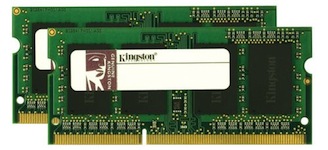
Kingston Apple 8GB Kit (2 X 4GB Modules) 1066MHz DDR3 SODimm – iMac and Macbook Memory – KTA-MB1066K2/8G が $80 ですから、合計 $220(日本円で1,8000) でアップグレード出来ちゃいます。3月には新 MacBook Pro が出るとの噂もありますから「生まれ変わる新たなMacBook Pro、お値打ち価格で来月11日に発売との噂が!」どこか代行輸入してくれないかなぁ。
 Adobe Flash Playerバージョン 10.2.152.26 がリリースされています。モバイルスクリーンで高パフォーマンスを発揮するよう最適化されており、ネイティブデバイスの機能を使用するよ修正されたそうです。

記事元: Sony seeks to ID fail0verflow PS3 hackers.
PS3 の “private cryptography key” (ie skeleton key) 差し止め問題で、Sony は関係者全員を訴える姿勢ですが、流出の張本人 George Hotz 氏は別として、fail0verflow の関係者の身元が中々判明しないそうです。
Sony は Google, Twitter や PayPal に身元に関する情報を提出するよう要請していますが、それでどこまで関係者が判明することやら…。
その間にも、他国の人間が流出した情報を使ってせっせと PS3 用の Tool 類を作っていますからね。「覆水盆に返らず」というやつです。
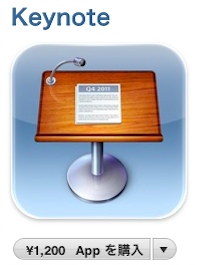
元記事: Buy an iPhone app once and all following downloads of the app are free.
iTunes は、元々、iTunes Store からドウンロードした音楽などを iPod に転送して持ち歩くのために生まれたものなので、iPhone のように自力でアプリケーションをダウンロードできる機器との扱いに違いがあって扱いが複雑になっています。
私も、元記事を読むまで iTunes について適当に使っていましたので整理してみました。
原則その1:
Tunes Store:購入した曲、ビデオ、iPod ゲーム、およびアルバムは 1 度のみダウンロードできる
iTunes Store から購入した曲、ビデオ、iPod ゲーム、アルバムは一度しかダウンロードできません。何かの理由でファイルを消去してしまうと、購入履歴があっても再度購入しなければなりません。ですのでバックアップは必須となります。
原則その2:
App Store で購入したアプリケーションをダウンロードし直す方法
App Store から購入したアプリケーションは、同じ Apple ID を入力すれば何度でもダウンロードすることが出来ます(App Store に登録されている最新バージョンのみ、App Storeから 削除されてしまったものはダウンロードできません)。通常の「購入」動作で「すでにこのアイテムは購入しています」と表示されればそのまま無料で再ダウンロードすることが出来ます。新しく買った iOSデバイスでも、同じ Apple ID を使えば既に購入済みのアプリケーションは無料でダウンロードできます。
iPod は自分でデータを取得しませんから iTunes -> iPod アップデートが基本になります。ですのでインストールしたばかりの iTunes へ iPod を接続同期すると全てのデータが空になってしまいます。
iPod Touch/iPhone/iPad の アプリケーションや写真などは、自分でデータを取得することができますので iPod Touch/iPhone/iPad でアプリケーションやデータの更新があれば iTunes へ反映されます。
仕様がちょっと歪んでますねぇ…。
また、PC と iTunes にも認証の縛りがあってさらにそれが管理を複雑にしています。
コンピューターの認証と認証解除
同じ Apple ID で管理できるコンピューターは 5台までに制限されています。iTunes とインストールされた PC がヒモ付されているので、iTunes Store から買ったものは、その Apple ID で認証した iTunes でなければ扱うこともできません。また、ネットワークで iTunes のライブラリを共有しようとした場合も同じ Apple ID を使用する必要があります。
しかも、コンピューターの認証解除をしないで、PC を買い換えたりすると認証できるコンピューターは4台のまま、5台には戻りません。その場合、1年に1回のみt対象の Apple ID にヒモ付されているコンピューターを全て解除する仕組みがあります。その後、持っているコンピューターのみ再認証しなければなりません。
複数台の PC を持っている場合、5台以内なら同じ Apple ID を使うべきということですね〜。
1台のコンピューターに接続できる iOSデバイス数に制限はないのですが、1台の iOSデバイスを 2台以上の PC に接続するのは上記からトラブルのもとになるので(出来ないことはありませんが)おすすめしません。
じゃあ、違う Apple ID で購入した iOSデバイスと iTunes アプリケーションを接続したらどうなるんでしょう?。実は私もやったことありません。両方無視か、消えてしまうのか?。どなたかやった方いません?。
 日本では関係ありませんが、Verizon iPhone 4 が jailbreak できる GreenPois0n RC5.4 がリリースされています。